如何使用excel多表格的同时查看功能

 时间:2026-04-23 02:53:58

1、首先我们需要打开我们的excel表格中的sheet1

如何使用excel多表格的同时查看功能

2、然后我们再点到sheet2,我们发现两个表格切换查看太麻烦

如何使用excel多表格的同时查看功能

3、我们切换回表格sheet1,在最上方的选项卡中我们找到最右边的【视图】进入

如何使用excel多表格的同时查看功能

4、在视图中我们找到中间的【新建窗口】点击一下

如何使用excel多表格的同时查看功能

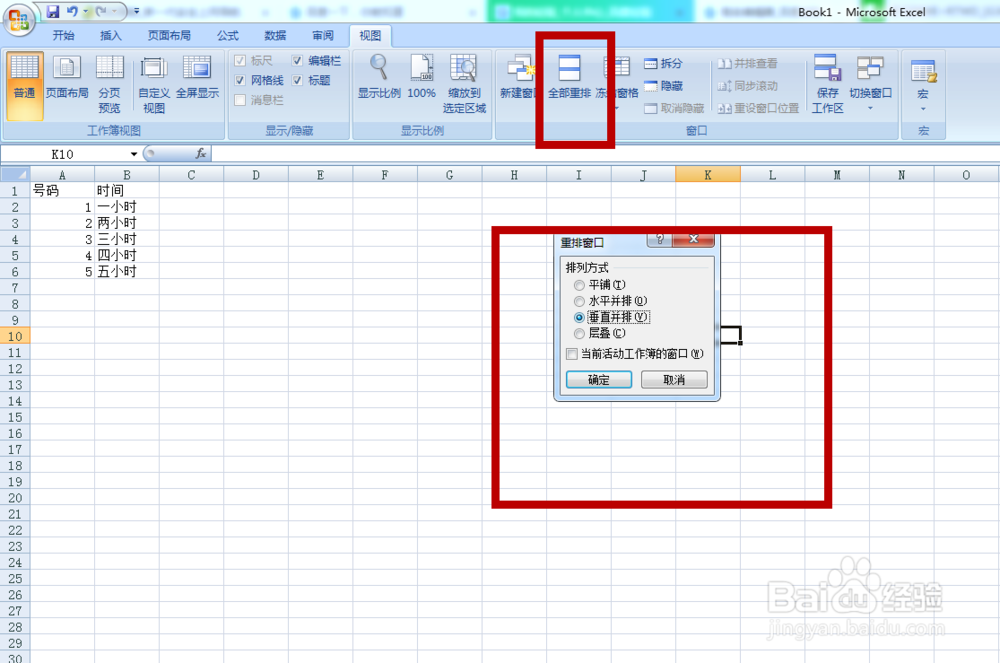
5、接着还是在视图中,我们再点击一下【全部重排】,这时会弹出一个重排窗口,我们选择【垂直并排】
如何使用excel多表格的同时查看功能

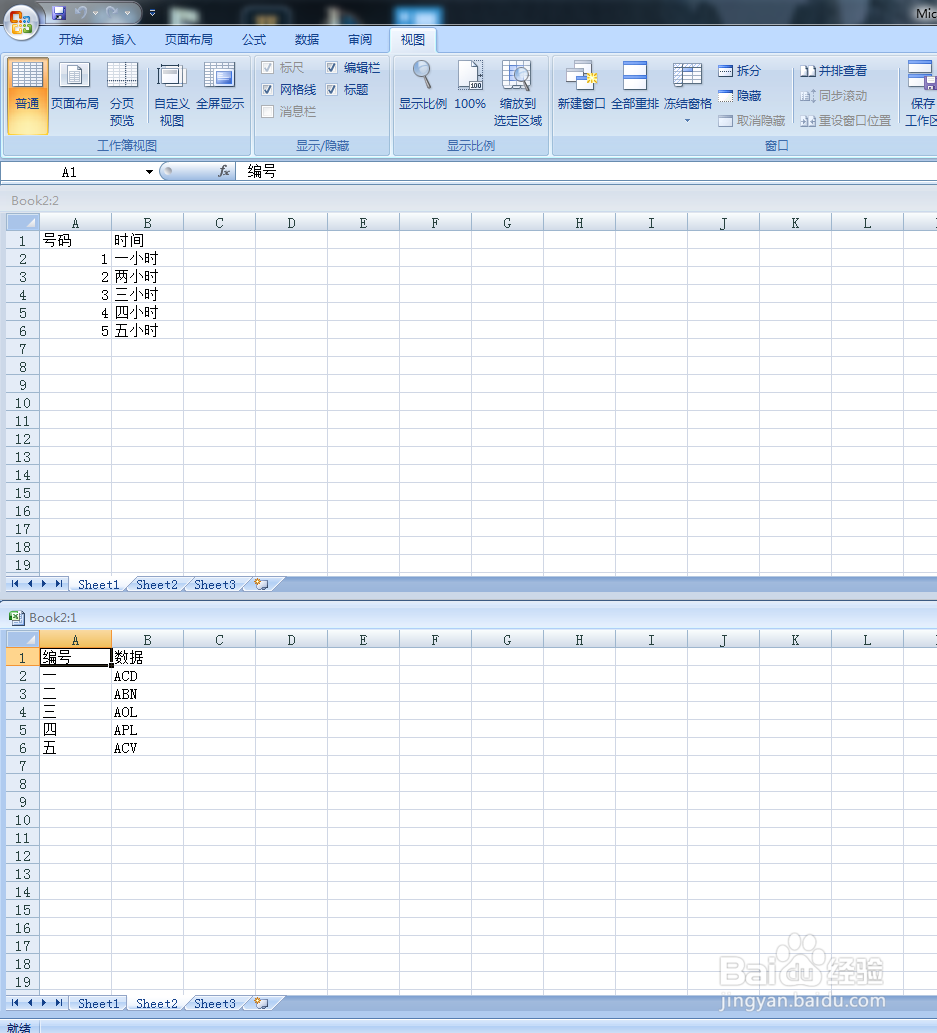
6、这时会弹出两个窗口,我们把下方的窗口改成sheet2

如何使用excel多表格的同时查看功能

7、如此我们就可以同时查看这两个表格中信息了

如何使用excel多表格的同时查看功能

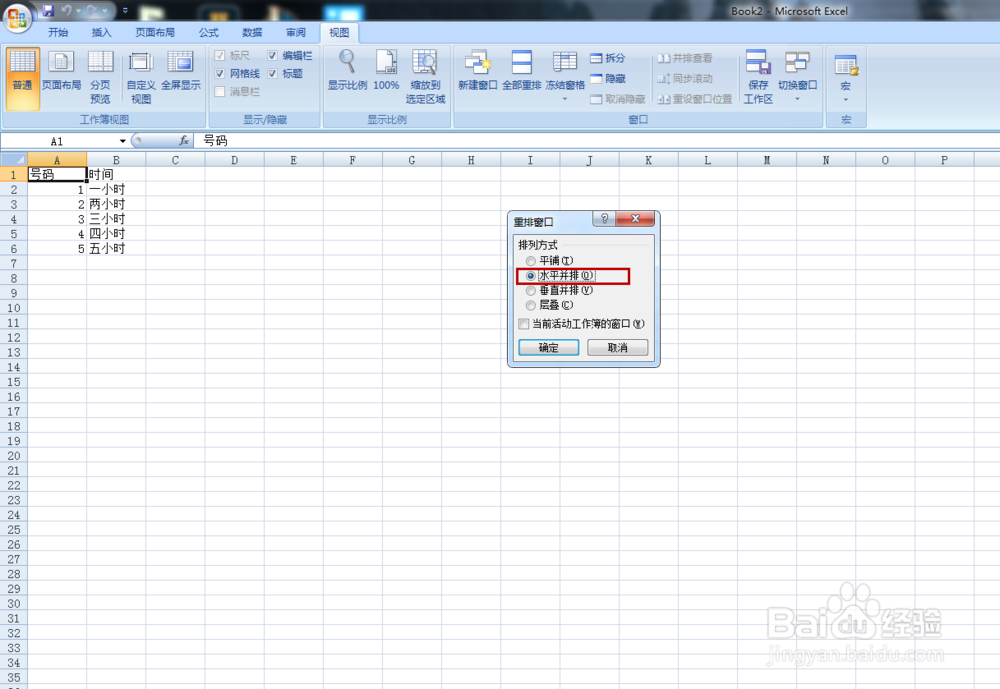
8、如果是习惯水平并排查看的朋友,也可以在重排窗口中选择【水平并排】

如何使用excel多表格的同时查看功能

  • 表格设置有效性条件的方法与技巧——自定义设置
  • 两张工作表在一张工作簿中怎样垂直并排显示呢?
  • WPS表格怎么点击单元格就弹出提示
  • WPS office mac版如何选择度量单位
  • 怎样将excel的非打印区域设置成灰色
  • 热门搜索
    1960年中国发生了什么 什么是绩效工资 什么是蝴蝶效应 茶苯海明片是什么药 一个什么的人作文 5月26日是什么星座 艾叶泡脚有什么好处 三个牛读什么 换驾驶证需要什么材料 hr什么意思