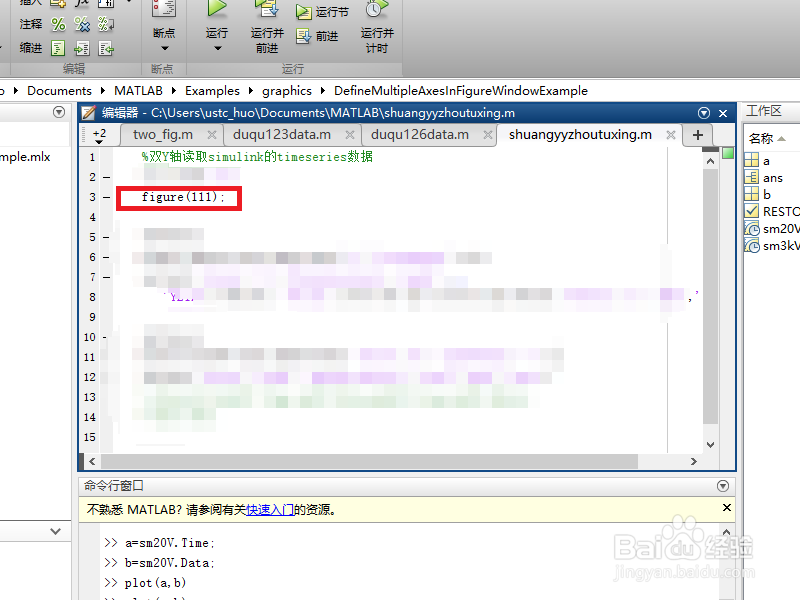
1、打开Matlab后,为了画双Y轴,可以figure(111);
也就是创建一个图形窗口,窗口的名称是111.
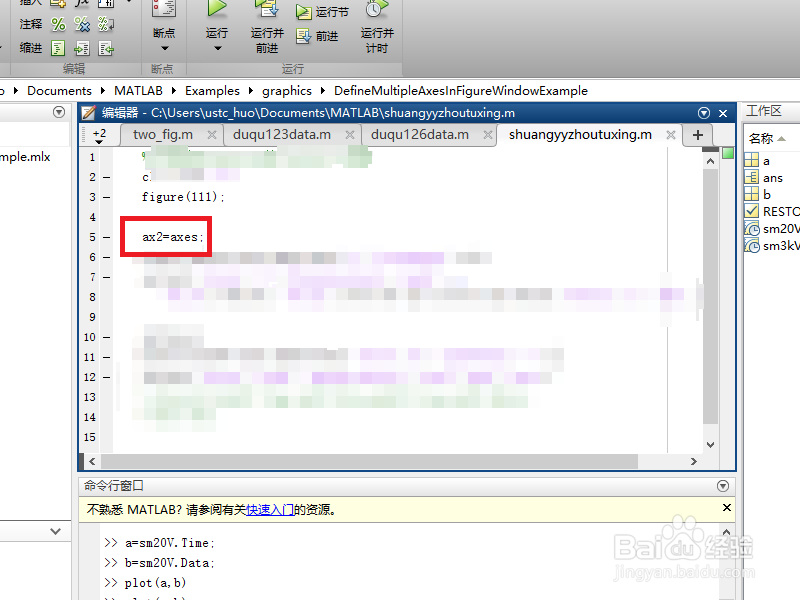
2、创建后图形后,图形的自系统是axes。
此时我们创建第一个axes,句柄为ax2.
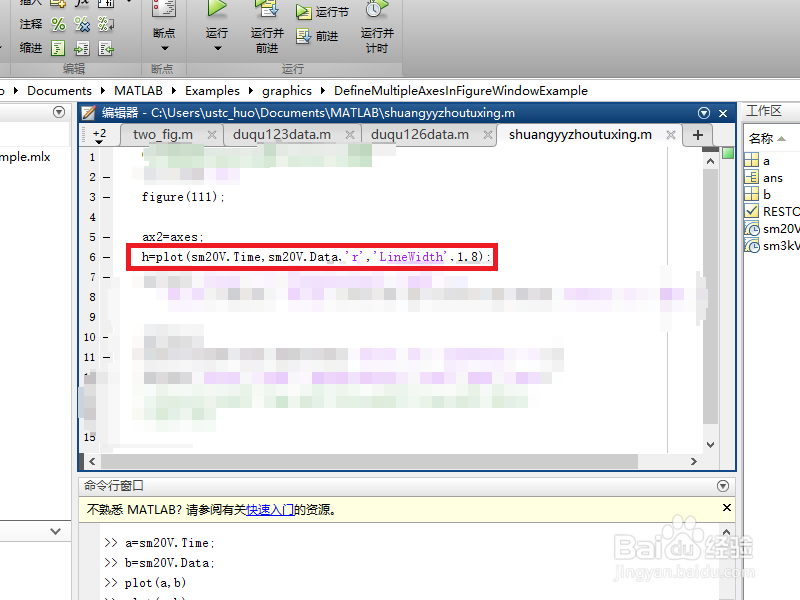
3、此时可以通过plot画图,其中自定义部分是显得属性。
例如“LineWidth”。需要注意的是合成单词的首字母都是大写的。
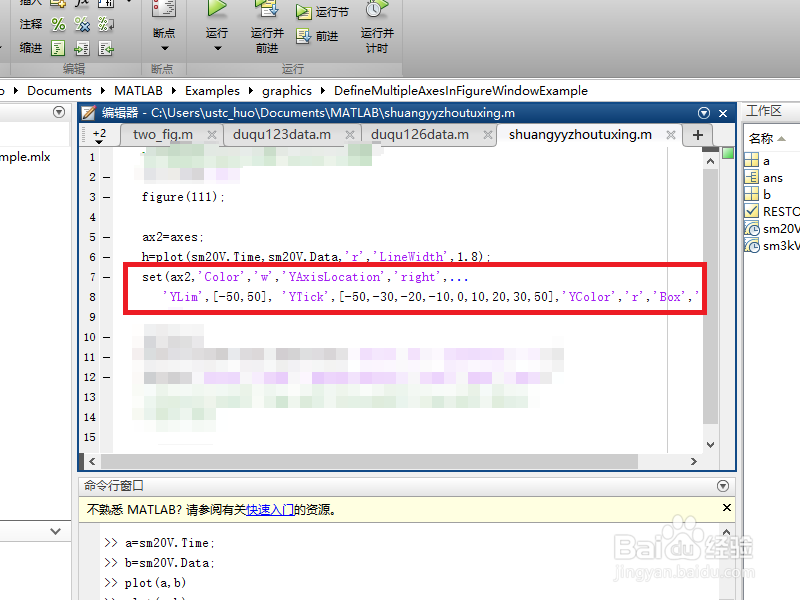
4、此时必须要做的是对ax2进行句柄set。其中最终要的set内容是Y轴的位置。
“YAxisLocation” ‘Life’或者“Right”。
另外需要将box off。
如果需要调整YTick,必须保证YLim>YTick的范围。
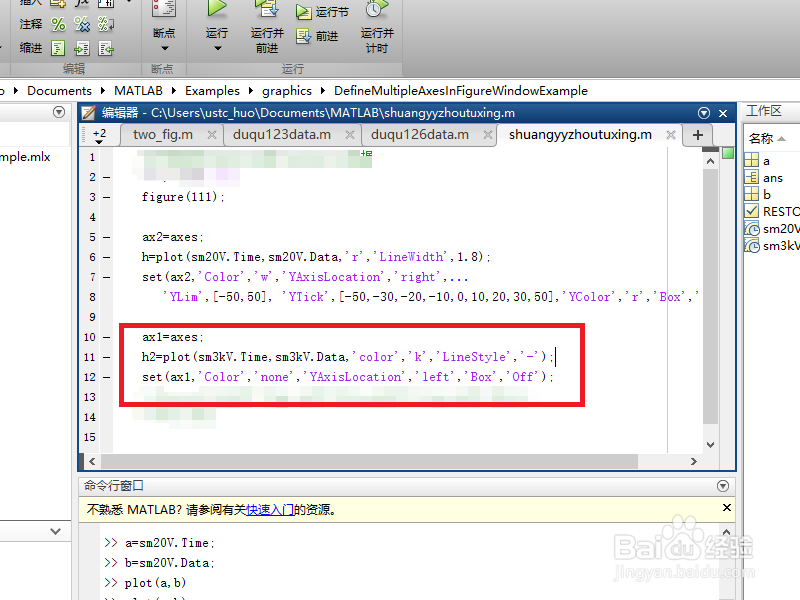
5、既然是双Y轴,通过前几步已经创建了一个Y轴。
只需要灵活使用上面的代码就可以创建另一个Y轴。
然后运行程序。
1、此时,生成的figure(111)就是一个双Y轴的图形。和plotyy函数相比,此种方法较为麻烦,但是可以理解figure的本质。

