1、载入素材图片,如图所示:

2、复制背景图层,如图所示:
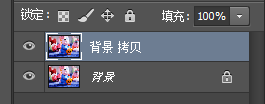
3、执行 滤镜-->滤镜库 命令,如图所示:

4、在弹出的对话框中选择 纹理 组中的 染色玻璃 命令,如图所示:

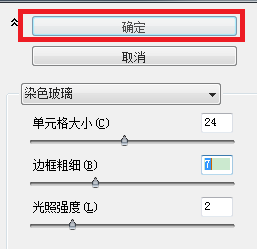
5、设置其各项参数值,如图所示:

6、完成后单击 确定 按钮,如图所示:
7、再次复制背景图层,如图所示:
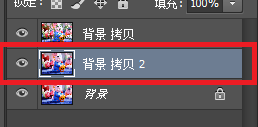
8、调整图层位置至最上方,如图所示:

9、设置 背景 拷贝 2 图层 的混合模式为柔光,如图所示:

10、至此,本教程结束!

时间:2026-04-22 05:17:52
1、载入素材图片,如图所示:
2、复制背景图层,如图所示:
3、执行 滤镜-->滤镜库 命令,如图所示:
4、在弹出的对话框中选择 纹理 组中的 染色玻璃 命令,如图所示:
5、设置其各项参数值,如图所示:
6、完成后单击 确定 按钮,如图所示:
7、再次复制背景图层,如图所示:
8、调整图层位置至最上方,如图所示:
9、设置 背景 拷贝 2 图层 的混合模式为柔光,如图所示:
10、至此,本教程结束!
