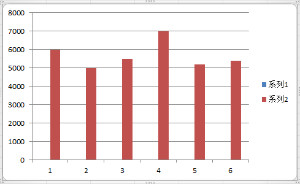
1、如图工作表中是一个普通的柱状图表,要求在下图表中添加趋势线。
2、选中图表后,按顺序点击“布局”、“趋势线”选项,在弹出的菜单中选择“线性预测趋势线”选项。

3、点击“线性预测趋势线”选项后,弹出“添加趋势线”的对话框。

4、在弹出的对话框中,选择“添加基于系列的趋势线”选项中的“系列2”作为基准,选择好后点击“确定”,该选项可根据自己的图表要求进行选择。

5、点击“确定”后,对话框自动关闭,此时在原来的柱形图基础上就增加了一条趋势线。

时间:2026-05-01 18:06:44
1、如图工作表中是一个普通的柱状图表,要求在下图表中添加趋势线。
2、选中图表后,按顺序点击“布局”、“趋势线”选项,在弹出的菜单中选择“线性预测趋势线”选项。
3、点击“线性预测趋势线”选项后,弹出“添加趋势线”的对话框。
4、在弹出的对话框中,选择“添加基于系列的趋势线”选项中的“系列2”作为基准,选择好后点击“确定”,该选项可根据自己的图表要求进行选择。
5、点击“确定”后,对话框自动关闭,此时在原来的柱形图基础上就增加了一条趋势线。
