1、使用WPS2019打开要处理的文档,如下图所示:

2、鼠标选择要作为分页的单元格,并将该单元格填充红色(为了便于观察),如下图所示:

3、点击【文件】选项旁边的▼图标,在下拉菜单中选择【插入】——【分页符】,如下图所示:

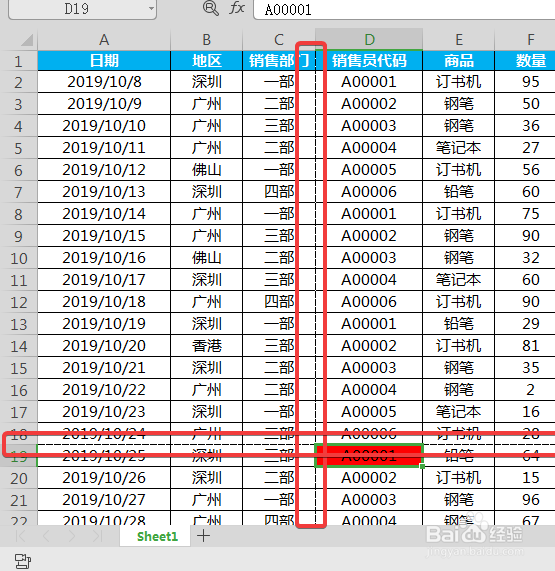
4、此时在单元格上沟铲方和左方各出现一条虚实线,如下毙败图所示:
5、点互荡悦击工具栏的【视图】——【分页预览】,可以看到页面已经被分成了四个部分,如下图所示:

时间:2026-05-01 12:12:58
1、使用WPS2019打开要处理的文档,如下图所示:
2、鼠标选择要作为分页的单元格,并将该单元格填充红色(为了便于观察),如下图所示:
3、点击【文件】选项旁边的▼图标,在下拉菜单中选择【插入】——【分页符】,如下图所示:
4、此时在单元格上沟铲方和左方各出现一条虚实线,如下毙败图所示:
5、点互荡悦击工具栏的【视图】——【分页预览】,可以看到页面已经被分成了四个部分,如下图所示:
