目录的页码怎么设置和正文的页码一致

 时间:2026-02-15 00:13:57

1、首先打开wps文字。

目录的页码怎么设置和正文的页码一致

2、将鼠标光标移动页面最后一格。

目录的页码怎么设置和正文的页码一致

3、然后点击顶部菜单栏里的页面布局。

目录的页码怎么设置和正文的页码一致

4、在页面布局菜单栏点击分隔符。

目录的页码怎么设置和正文的页码一致

5、点击下一页分节符。

目录的页码怎么设置和正文的页码一致

6、接着点击顶部菜单栏里的插入。

目录的页码怎么设置和正文的页码一致

7、点击页码。

目录的页码怎么设置和正文的页码一致

8、继续点击页码。

目录的页码怎么设置和正文的页码一致

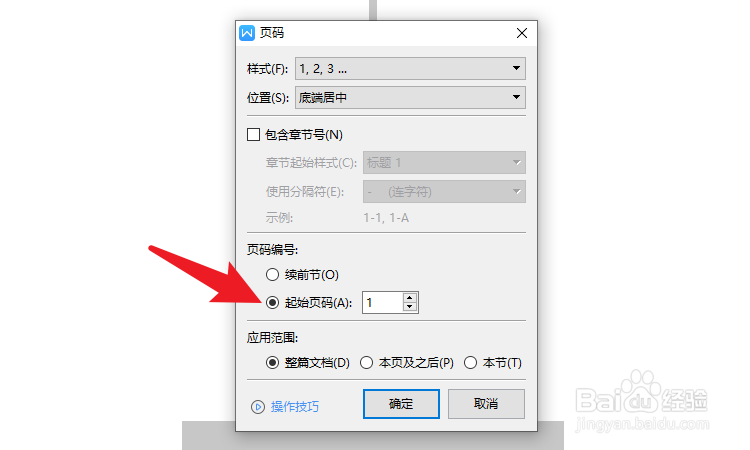
9、在页码编号菜单勾选起始页码。

目录的页码怎么设置和正文的页码一致

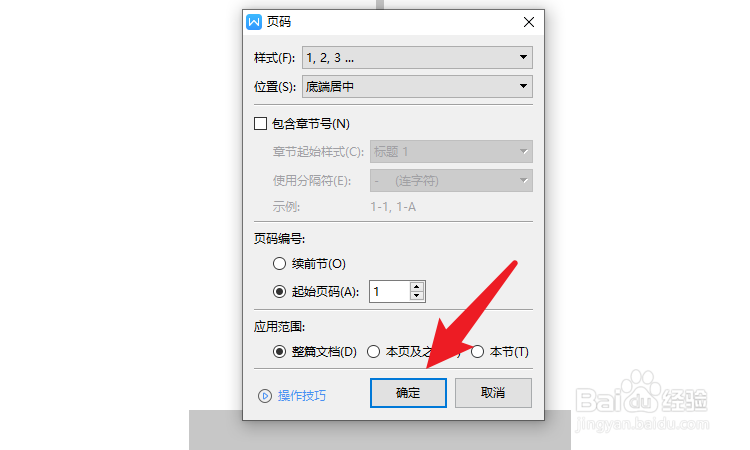
10、点击右下角确定即可。

目录的页码怎么设置和正文的页码一致

1、1、首先打开wps文字。

2、将鼠标光标移动页面最后一格。

3、然后点击顶部菜单栏里的页面布局。

4、在页面布局菜单栏点击分隔符。

5、点击下一页分节符。

6、接着点击顶部菜单栏里的插入。

7、点击页码。

8、继续点击页码。

9、在页码编号菜单勾选起始页码。
10、点击右下角确定即可。
  • 摘要怎么弄进目录
  • Word文档怎样添加目录
  • 在word中如何制作目录页
  • word怎么自动生成目录
  • word手动目录不够怎么添加
  • 热门搜索
    刘彻简介 普洱茶减肥 半身裙怎么搭配 八月瓜怎么吃 电脑一键还原怎么操作 保定旅游攻略 休闲男装搭配 卡通农场攻略 爱情攻略 口疮怎么办