Word中如何使用下拉列表内容控件?

 时间:2026-05-03 14:40:25

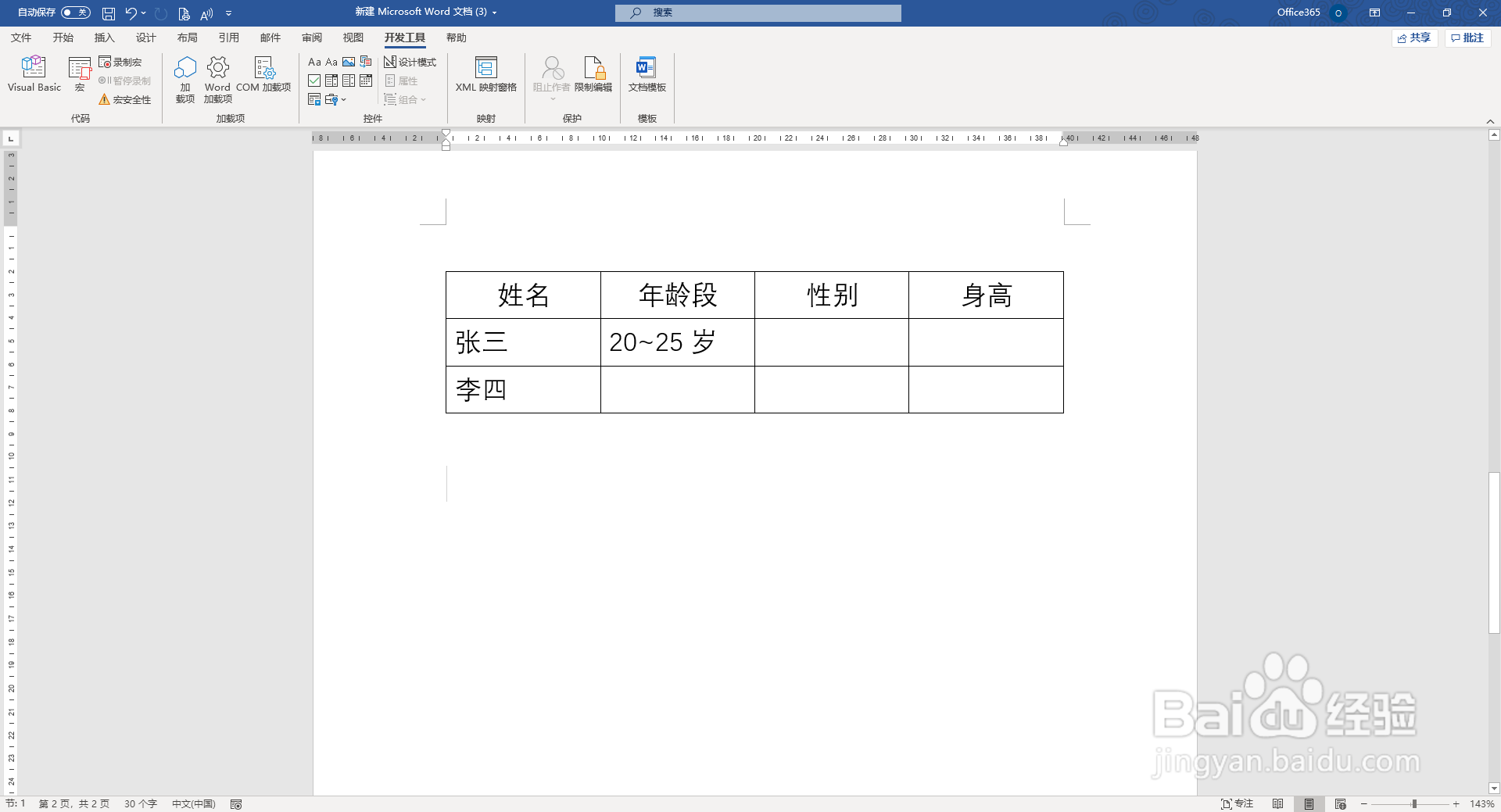
1、新建word文档,如下图所示,一个列表中,我们演示以下如何在性别一列中添加一个可以选择男女的下拉列表。
Word中如何使用下拉列表内容控件?

2、光标放在要插入的单元格中,单击开发工具,单击下拉列表内容控件。如下图操作。

Word中如何使用下拉列表内容控件?

3、然后,单击控件的属性,如下图所示。可以看到一个对话框。

Word中如何使用下拉列表内容控件?

4、在对话框中,我们点击添加,在弹出的新的输入框中标题填写男。如下图。单击确定。

Word中如何使用下拉列表内容控件?

5、在对话框中,我们点击添加,在弹出的新的输入框中标题填写女。如下图。单击确定。

Word中如何使用下拉列表内容控件?

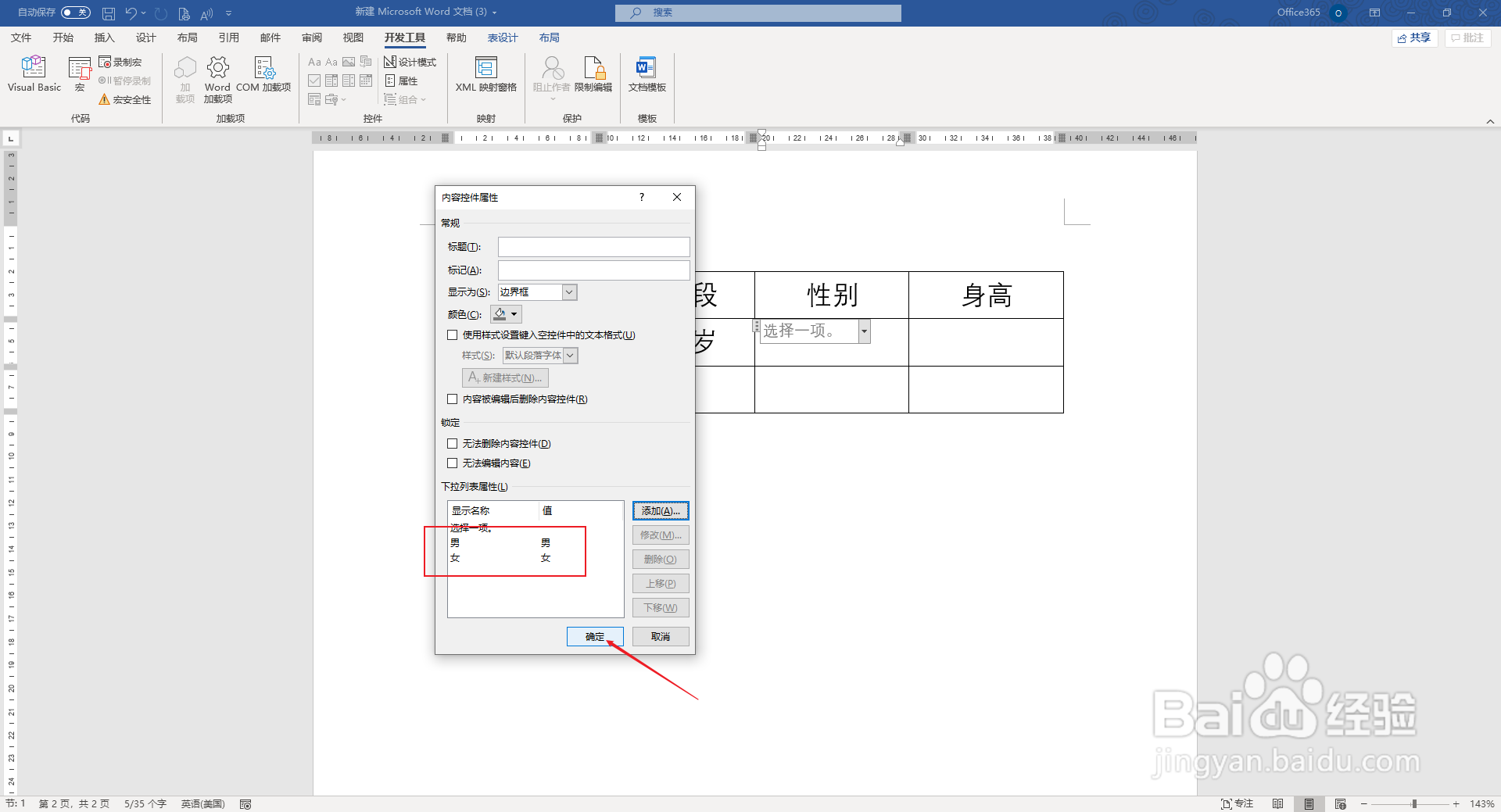
6、单击确定,从属性对话框中,我们可以看到设置了两个内容。一个是男,一个是女的内容。
Word中如何使用下拉列表内容控件?

7、返回到开始状态,我们单击刚才的空白选项卡。然后点击右侧的小箭头,从下拉列表中选中男。

Word中如何使用下拉列表内容控件?

8、可以看到,选择以后,这个空白的单元格的内容就变成男了。

Word中如何使用下拉列表内容控件?

  • word表格怎么插入下拉型窗体域
  • word2016中如何始终在屏幕上显示对象位置
  • word2016文档如何添加页码
  • 如何在Word屏幕上显示可选分隔符
  • Word 2016如何将句首字母大写
  • 热门搜索
    西安交通大学城市学院怎么样 qq怎么弄透明头像 正当防卫2攻略 文成公主简介 衣柜颜色搭配 脸上蜕皮怎么回事 怎么评助理工程师 电脑分区怎么分 安康旅游攻略 王志文简介