AutoCAD Mechanical 2015安装教程及下载

 时间:2026-02-15 23:43:40

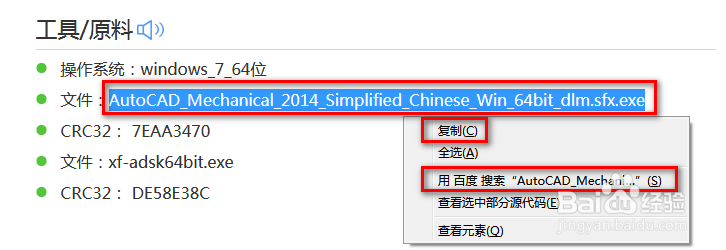
1、下载软件安装包和注册程序边关篇,可在上面的“工具/原料”中块言,选中文件全名,右键复制然后搜索,或独诸直接搜索(要浏览器支持),如下图例
AutoCAD Mechanical 2015安装教程及下载

1、关闭网络连接,双击运行AutoCAD_Mechanical_2015_Simplified_Chinese_Win_64bit_dlm.sfx应用程序

AutoCAD Mechanical 2015安装教程及下载

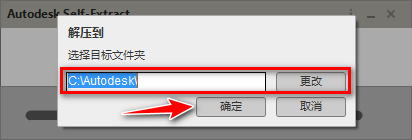
2、点击“确定”按钮进行解压(也可点击“更改”按钮选择解压位置,默认解压位置“C”盘,解压时间较长请耐心等待)
AutoCAD Mechanical 2015安装教程及下载

3、等待解压完成,会自动弹出安装程序,选择“安装”

AutoCAD Mechanical 2015安装教程及下载

4、勾选“我接受”,单机“下一步”

AutoCAD Mechanical 2015安装教程及下载

5、选择“我有我的产品信息”,输入序列号“666-69696969”产品密钥“206G1”,单机“下一步”

AutoCAD Mechanical 2015安装教程及下载

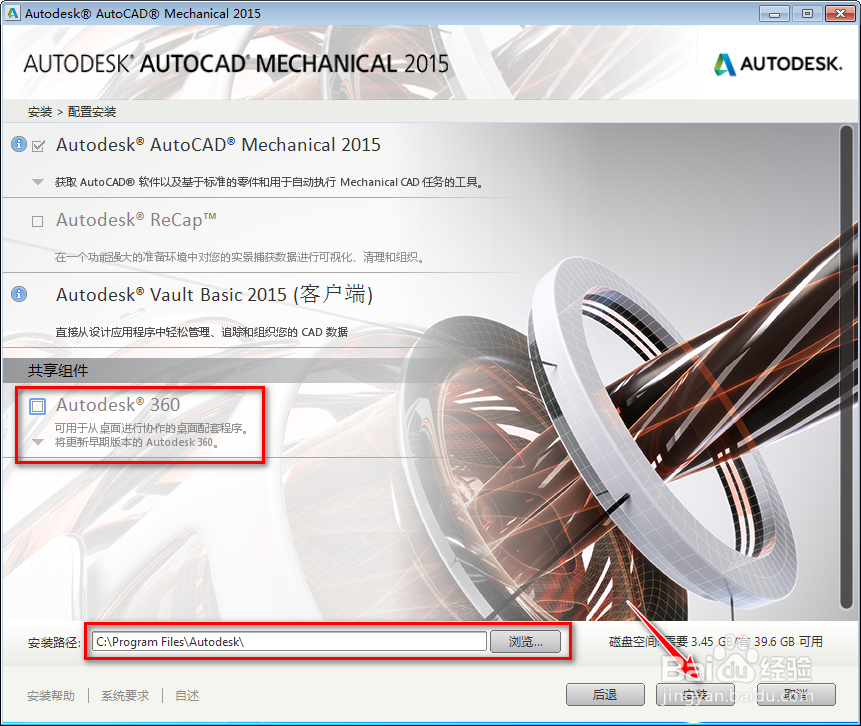
6、去掉不需要安装的附加程序选项,点击“安装”(也可点击“浏览”选择安装位置、默认安装位置“C”盘)
AutoCAD Mechanical 2015安装教程及下载

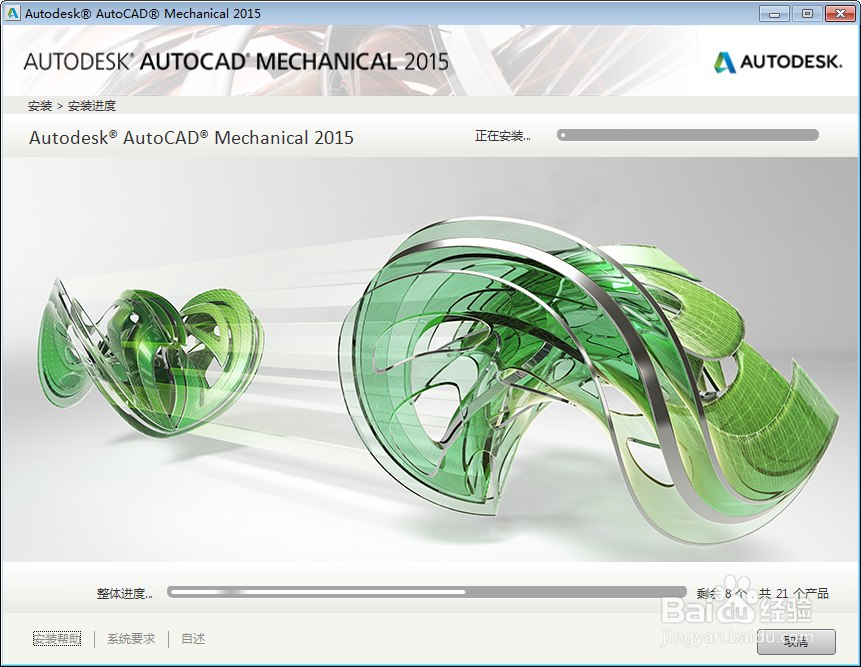
7、等待安装完成(安装时间较长请耐心等待)

AutoCAD Mechanical 2015安装教程及下载

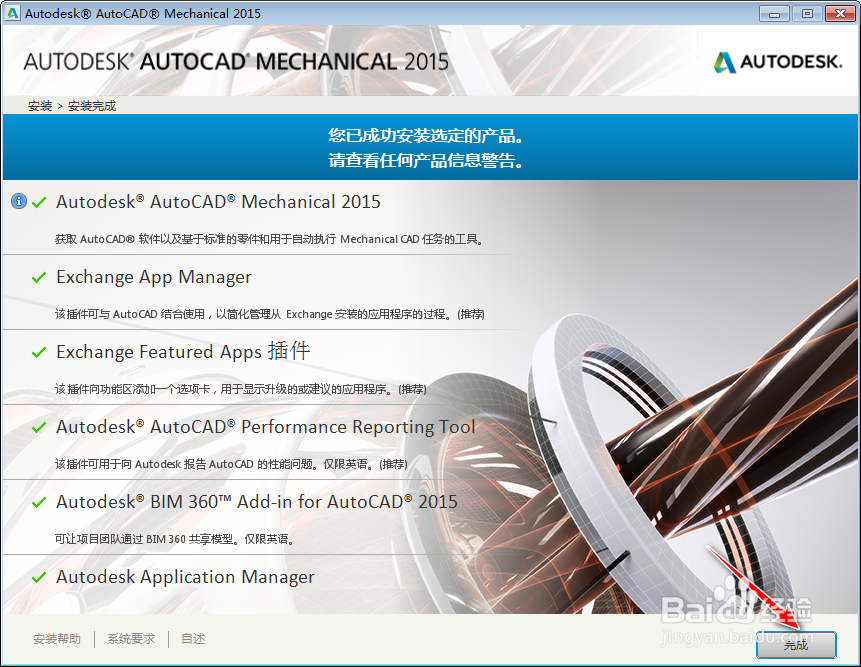
8、点击”完成“

AutoCAD Mechanical 2015安装教程及下载

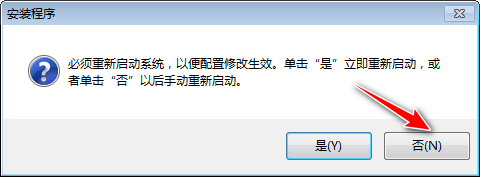
9、点击“否”无需重新启动系统

AutoCAD Mechanical 2015安装教程及下载

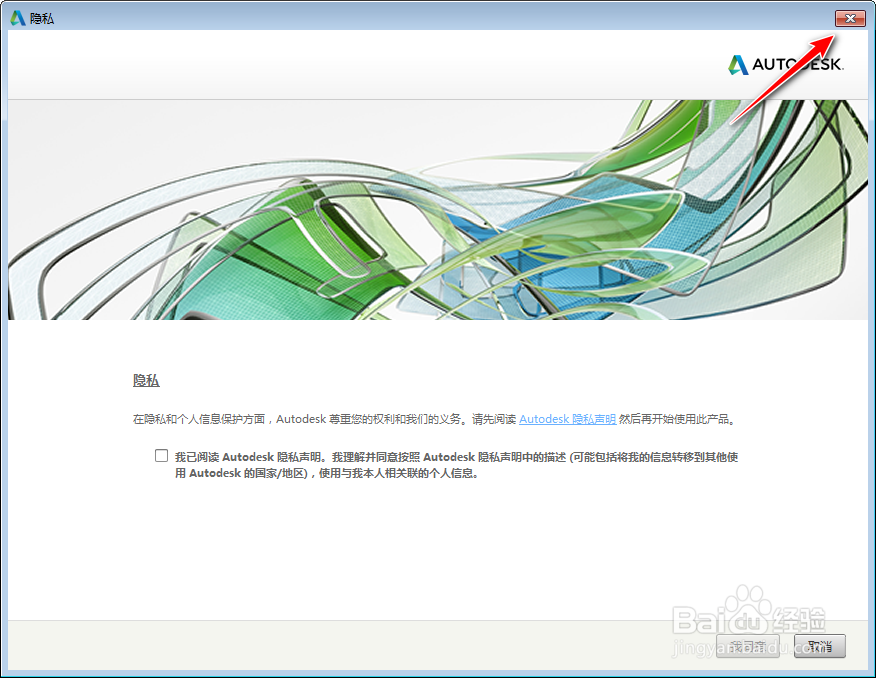
10、点击关闭,完成安装

AutoCAD Mechanical 2015安装教程及下载

1、双击运行AutoCAD Mechanical 2015软件

AutoCAD Mechanical 2015安装教程及下载

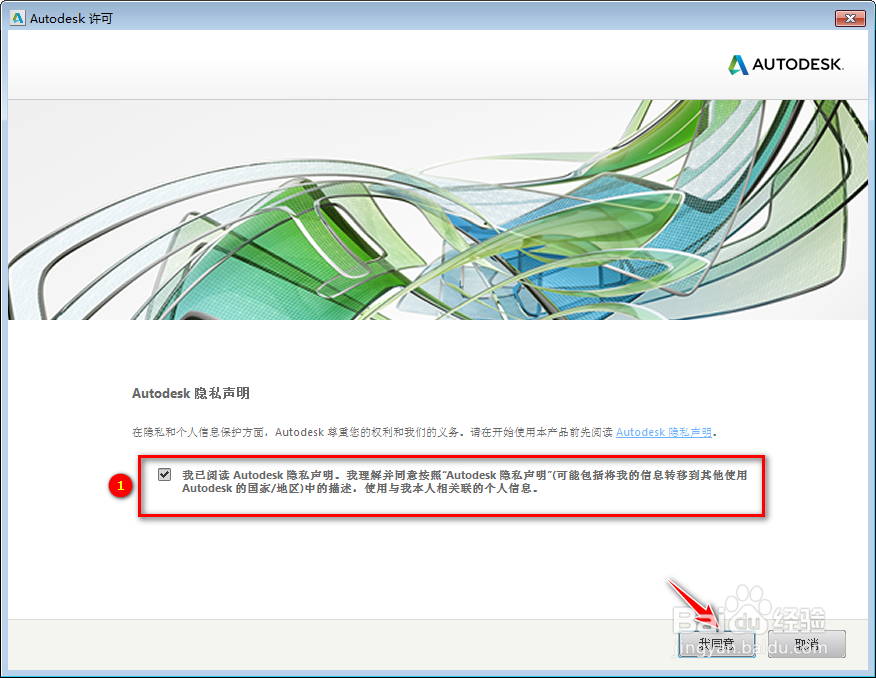
2、勾选“我已阅读...”选项,点击“我同意“继续

AutoCAD Mechanical 2015安装教程及下载

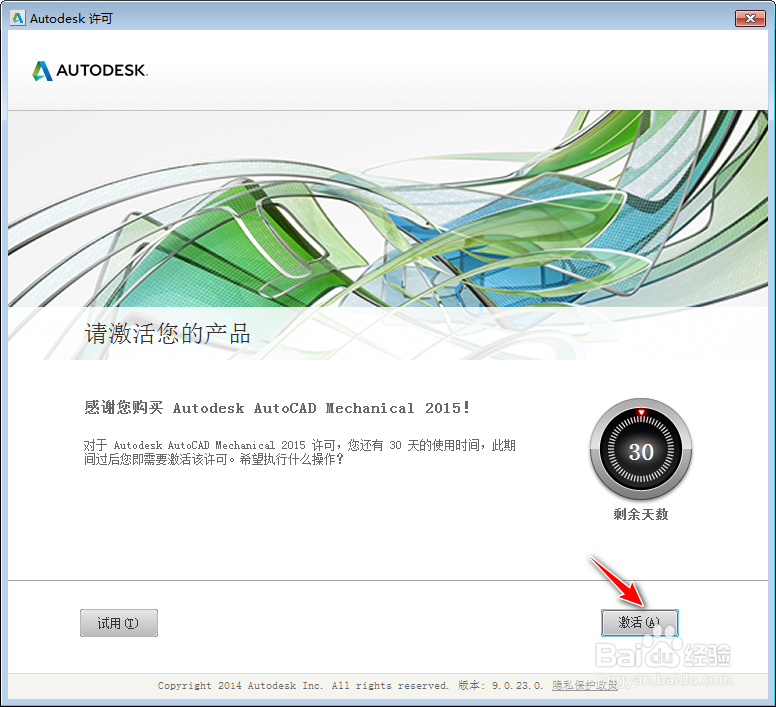
3、点击“激活”

AutoCAD Mechanical 2015安装教程及下载

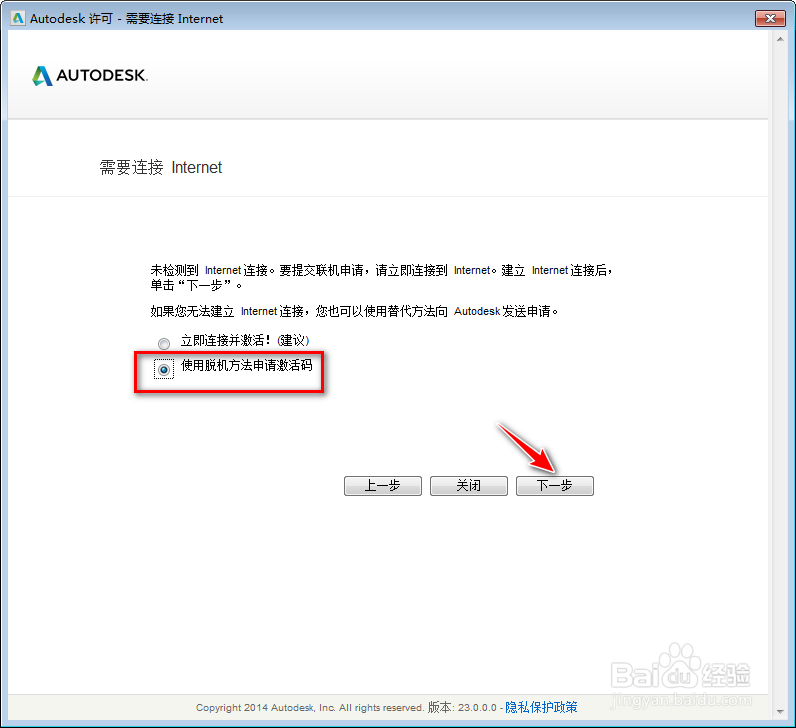
4、选择“使用脱机方法申请激活码”,点击”下一步“

AutoCAD Mechanical 2015安装教程及下载

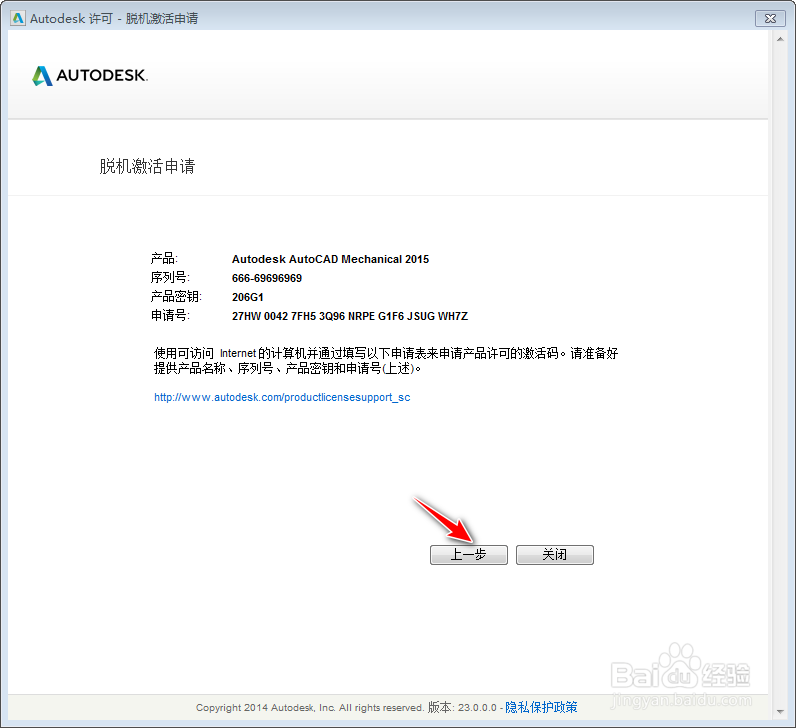
5、选中申请号,(Ctrl+C)复制申请号

AutoCAD Mechanical 2015安装教程及下载

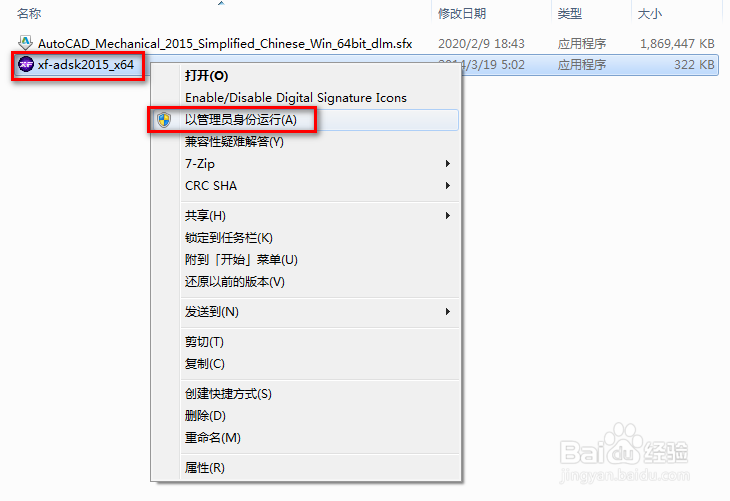
6、右键单机xf-adsk2015_x64激活软件,以管理员身份运行

AutoCAD Mechanical 2015安装教程及下载

7、(Ctrl+V)粘贴申请号到激活软件“Request”输入框中,依次点击“Patch”按钮——“Generate”按钮,(Ctrl+C)复制“Activation”输入框的激活码

AutoCAD Mechanical 2015安装教程及下载

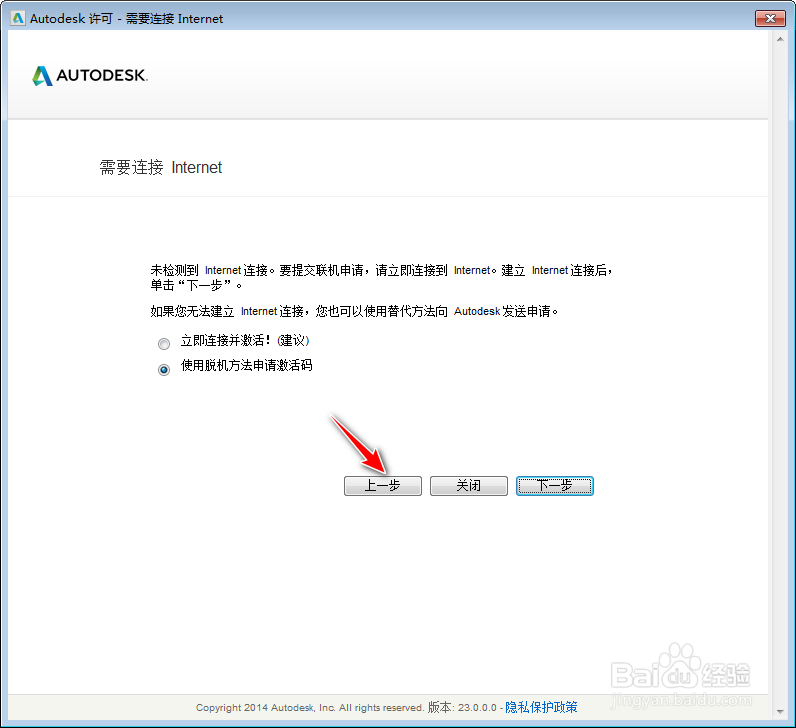
8、转到激活页面,点击“上一步”

AutoCAD Mechanical 2015安装教程及下载

9、继续点击“上一步”

AutoCAD Mechanical 2015安装教程及下载

10、点击“激活”

AutoCAD Mechanical 2015安装教程及下载

11、选中“我具有 Autodesk 提供的激活码”,(Ctrl+V)粘贴激活码,单机“下一步”

AutoCAD Mechanical 2015安装教程及下载

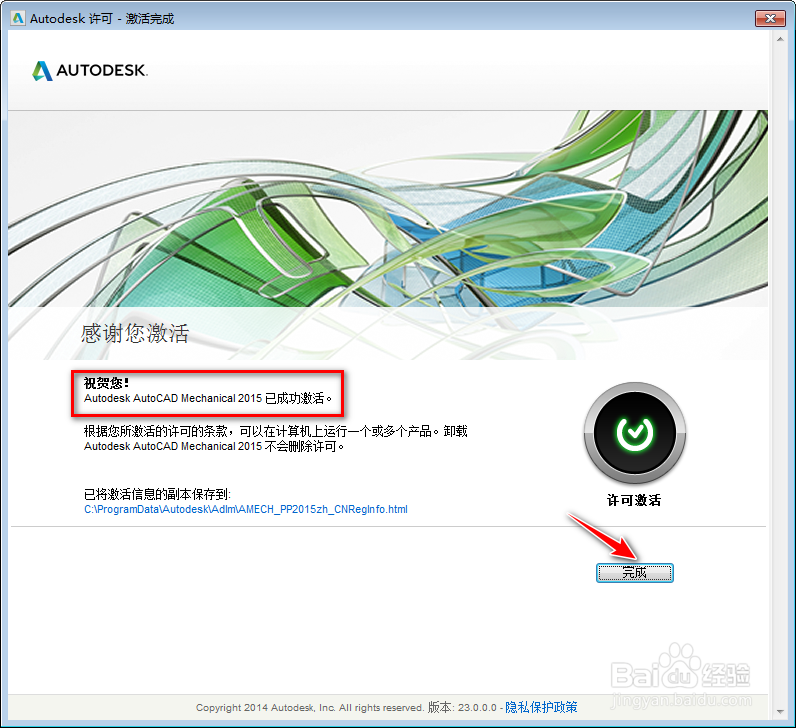
12、已成功激活,点击“完成”

AutoCAD Mechanical 2015安装教程及下载

13、软件成功打开,安装结束,接下来小编将会分享AutoCAD Mechanical 2016具体的安装过程,喜欢新版本软件的可以看看

AutoCAD Mechanical 2015安装教程及下载

  • 临时文件夹无写入权限不能安装
  • lstm 训练集的设置
  • Windows10系统磁盘C:\盘空间太大,如何缩小?
  • 如何删除office注册表
  • Protel99se软件中如何批量取消过孔焊盘开窗
  • 热门搜索
    什么输入法好用 父在不留须母在不庆生什么意思 研究生是什么学位 什么叫单反相机 bad是什么意思 puppet是什么意思 拉毛是什么意思 仙草是什么 脱发是什么原因 枉然是什么意思