怎么在PPT中插入可修改excel表格图表

 时间:2024-10-25 10:41:37

1、在桌面新建PPT文稿。

怎么在PPT中插入可修改excel表格图表

2、双击打开空白文稿。

怎么在PPT中插入可修改excel表格图表

3、选择“插入”--“图表”。

怎么在PPT中插入可修改excel表格图表

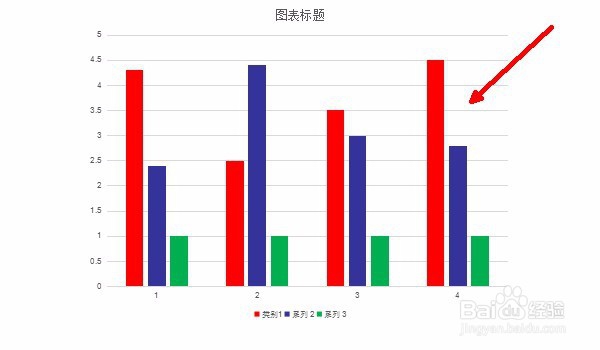
4、插入图表(以演示为例)。

怎么在PPT中插入可修改excel表格图表

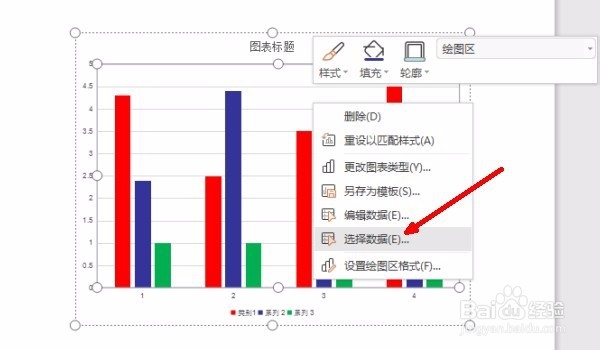
5、选中步骤4图表,右键“选择数据”。

怎么在PPT中插入可修改excel表格图表

6、自动打开excel表格。

怎么在PPT中插入可修改excel表格图表

7、根据自己需要修改表格数据后,保存,返回PPT即已修改完成。

怎么在PPT中插入可修改excel表格图表
  • 如何在PPT中编辑Excel表格
  • 如何在PPT中插入Excel表格?
  • 如何在PPT插入Excel表格并双击可编辑Excel表格
  • 如何设置PPT图表根据excel同步变化
  • 解决excel图表复制到ppt中颜色改变的问题
  • 热门搜索
    炒黄豆芽的做法 炀怎么读 泥鳅汤的做法 白灼虾的做法 呼叫转移怎么取消 后脑勺一阵一阵疼是怎么回事 最简单电饭煲蛋糕做法 水果披萨的做法 炸花生米的做法 鎏怎么读