WPS添加播放图形的技巧

 时间:2026-04-24 01:26:15

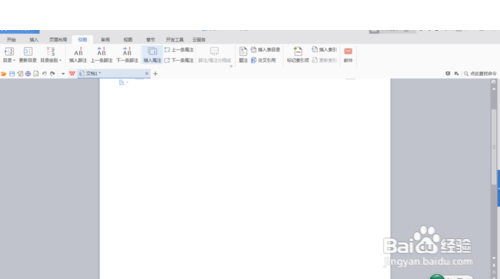
1、第一、打开自己所使用的WPS软件,我的如图是2016版的
WPS添加播放图形的技巧

2、第二、打开WPS以后的操作界面往往都会有所不同,但是不会影响我们的操作,这是因为我们使用的版本不同,我的操作界面如图

WPS添加播放图形的技巧

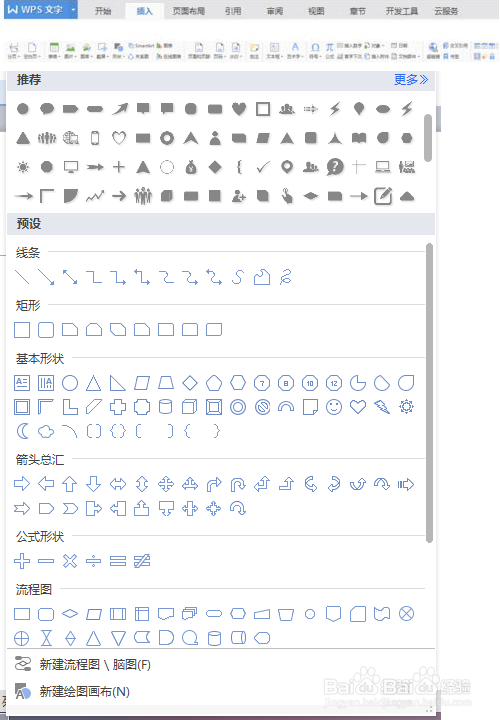
3、第三、从最上面的主菜单栏中找到插入选项,打开插入选项就可以看到形状,播放图形聚在形状中,很容易找到
WPS添加播放图形的技巧

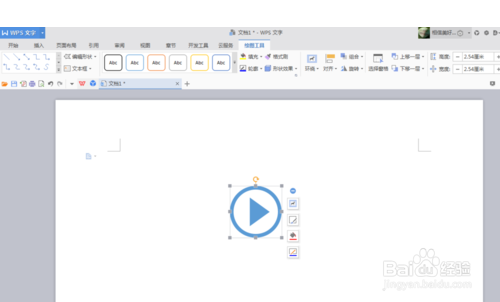
4、第四、找到并选择播放图形,在WPS的操作界面的空白处点击鼠标左键,这样就可以出现播放图形。
WPS添加播放图形的技巧

5、第五、在使用图形的过程中,如果有角度调整的需要也是可以的,点击图形,然后在上面的操作栏中找到旋转,可以旋转旋转的角度。

WPS添加播放图形的技巧

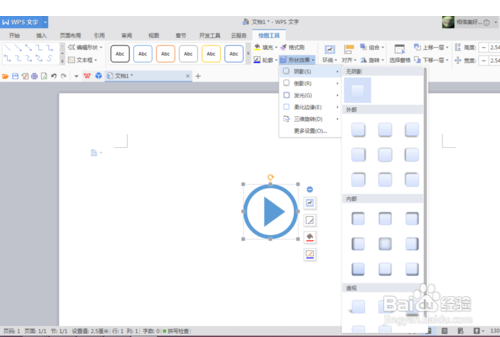
6、第六、还可以给图形添加阴影,方法也很简单,在上面的操作栏中找到形状效果,点击第一项阴影,再旋转适合自己使用的阴影就可以了。
WPS添加播放图形的技巧

  • ppt手动放映怎么设置
  • 如何从Github中下载代码
  • winform的DataGridView怎么加RowPostPaint事件
  • 如何做海鲜肉粥
  • MFC 如何设置staic字体大小和颜色
  • 热门搜索
    广电网络宽带怎么样 黄瓜的腌制方法及步骤 枸杞泡水喝的正确方法 芥菜丝的腌制方法 鸡块的做法大全家常 好吃易做懒人菜200例 马云图片大全 qq文件过期怎么恢复 婴儿帽子的编织方法 苍耳子治疗鼻炎方法