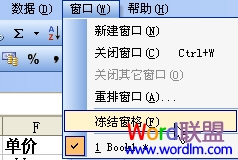
1、我首先把选中单元格A2(也可选中整个第二行),然后单击菜单上的“窗口→冻结窗格”,这时出现一条黑线,行标题被固定了。很简单吧!见图3:
图3
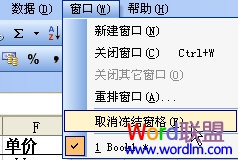
2、如果想取消固定的行列的话,就单击菜单上的“窗口→取消冻结窗格”,见图4:
图4
3、其实,我们可以运用这个方法固定任意的行和列,使其不受翻屏的影响。
不管我们选中了哪个单元格,单击“冻结窗格”,就会固定这个单元格上面的行和左面的列。
时间:2026-05-02 06:23:11
1、我首先把选中单元格A2(也可选中整个第二行),然后单击菜单上的“窗口→冻结窗格”,这时出现一条黑线,行标题被固定了。很简单吧!见图3:
图3
2、如果想取消固定的行列的话,就单击菜单上的“窗口→取消冻结窗格”,见图4:
图4
3、其实,我们可以运用这个方法固定任意的行和列,使其不受翻屏的影响。
不管我们选中了哪个单元格,单击“冻结窗格”,就会固定这个单元格上面的行和左面的列。
