1、第一步:打开ps软件,选择菜单栏“文件”中的“打开”选项。

2、第二步:在弹出的“打开”对话框中,选择一张需要等比例缩小的图片,单击“打开”按钮。


3、第三步:在菜单栏“图像”中,选择“图像大小”。

4、第四步:如下图所示,弹出“图像大小”对话框。
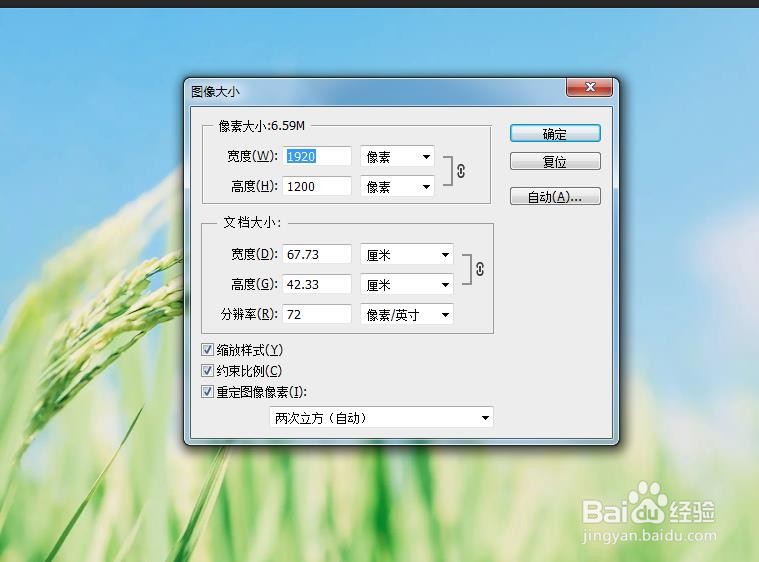
5、第五步:在“图像大小”对话框中,勾选上“约束比例”,并根据需要设置图片宽度或者高度,单击“确定”按钮。

6、第六步:如下图所示,ps中的图片等比例缩小。
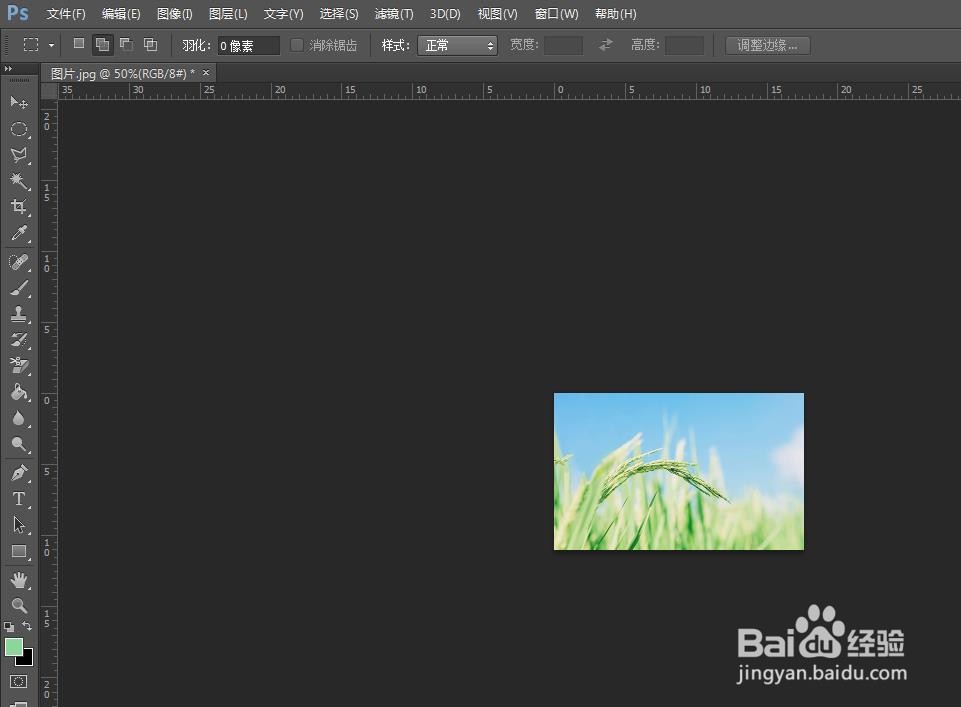
7、第七步:按下快捷键Ctrl+S键,将等比例缩小的图片保存即可。

时间:2026-05-01 03:30:11
1、第一步:打开ps软件,选择菜单栏“文件”中的“打开”选项。
2、第二步:在弹出的“打开”对话框中,选择一张需要等比例缩小的图片,单击“打开”按钮。
3、第三步:在菜单栏“图像”中,选择“图像大小”。
4、第四步:如下图所示,弹出“图像大小”对话框。
5、第五步:在“图像大小”对话框中,勾选上“约束比例”,并根据需要设置图片宽度或者高度,单击“确定”按钮。
6、第六步:如下图所示,ps中的图片等比例缩小。
7、第七步:按下快捷键Ctrl+S键,将等比例缩小的图片保存即可。
