电脑已联网,速度却很慢怎么办?

 时间:2026-02-15 00:23:23

1、首先看到Win10屏幕右下角通知区域中找到WiFi信号的图标。如果是台式电脑,那么就是一个电脑连接的小图标。

电脑已联网,速度却很慢怎么办?

2、选择右键点击这个图标,就可以打开“网络和共享中心”。如果没有显示,也可以通过控制面板来开启这个功能。
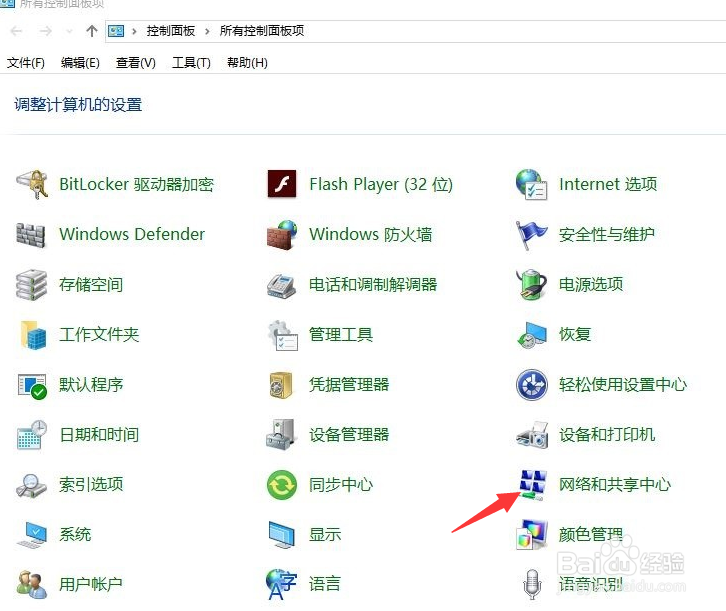
电脑已联网,速度却很慢怎么办?

3、开启控制面板后,在网络和中心,点击网络活动下的网络名称。或者右键点击桌面的网络,再点击属性也是一样的。

电脑已联网,速度却很慢怎么办?

4、打开网络状态后,点击左下角的“属性”选项。

电脑已联网,速度却很慢怎么办?

5、在开启的页面点击,属性窗口的配置按钮。切换到高级选项卡,点击属性一栏中的“%htMode%”,然后再把“值”选择为“2040%”,然后关闭窗口。

电脑已联网,速度却很慢怎么办?

电脑已联网,速度却很慢怎么办?

6、这样就可以解决Win10系统网速变慢了,修改了Win10网络配置中的属性,就可以解除Win10对网速的限制,会发现网速明显提高。

电脑已联网,速度却很慢怎么办?

  • Windows11如何打开更多网络适配器选项
  • 打开命令提示符的多种方法
  • Win10 怎么快速打开设备管理器
  • 笔记本电脑如何通过xshell5连接至戴尔服务器
  • 在Windows 10中打开控制面板的多种方法
  • 热门搜索
    鸡油怎么吃 2345小说大全 阴吹是怎么回事 初中数学公式大全 邮箱名字大全 怎么编辑图片大小 马皇后简介 古龙武侠电视剧大全 交通标志牌图解大全 岳麓书院简介