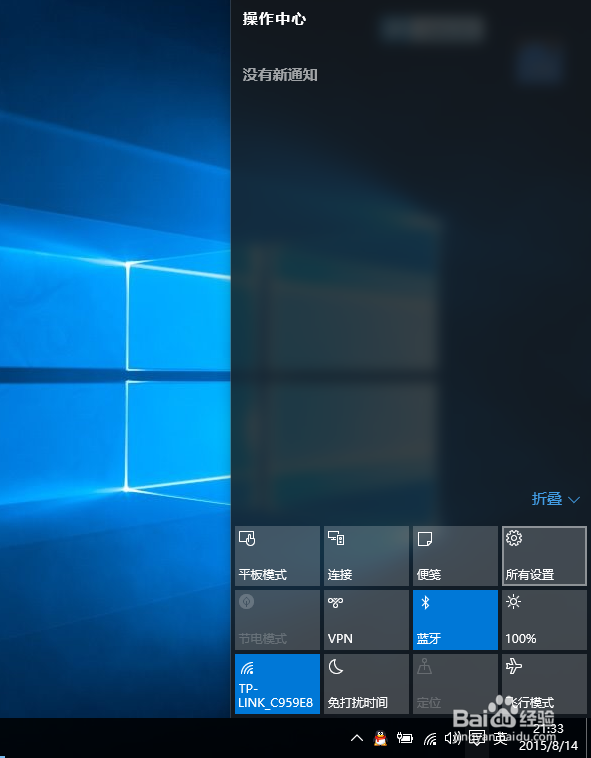
1、点击通知,找到并进入“所有设置”。
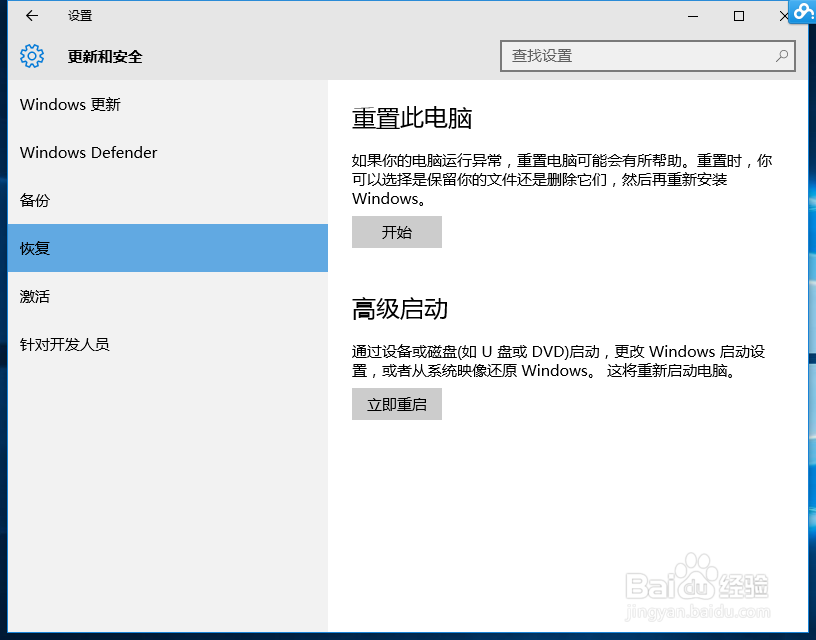
2、在所有设置中找到并进入“更新和安全”

3、找到恢复,点击“高级启动”下的“立即重启”,重启电脑。
4、重启后选择“疑难解答”。

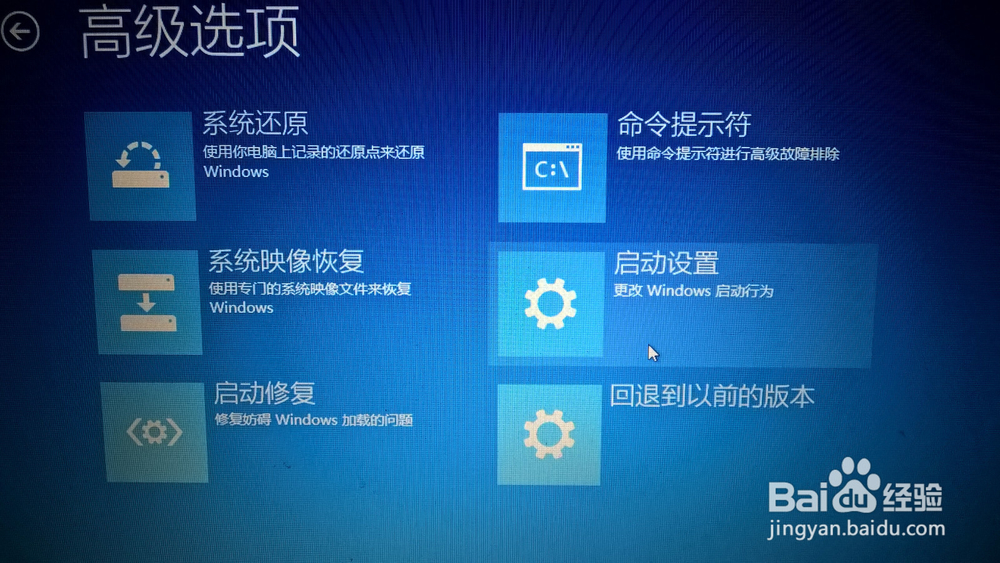
5、选择“高级选项”

6、选择“启动设置”。
7、点击“重启”。
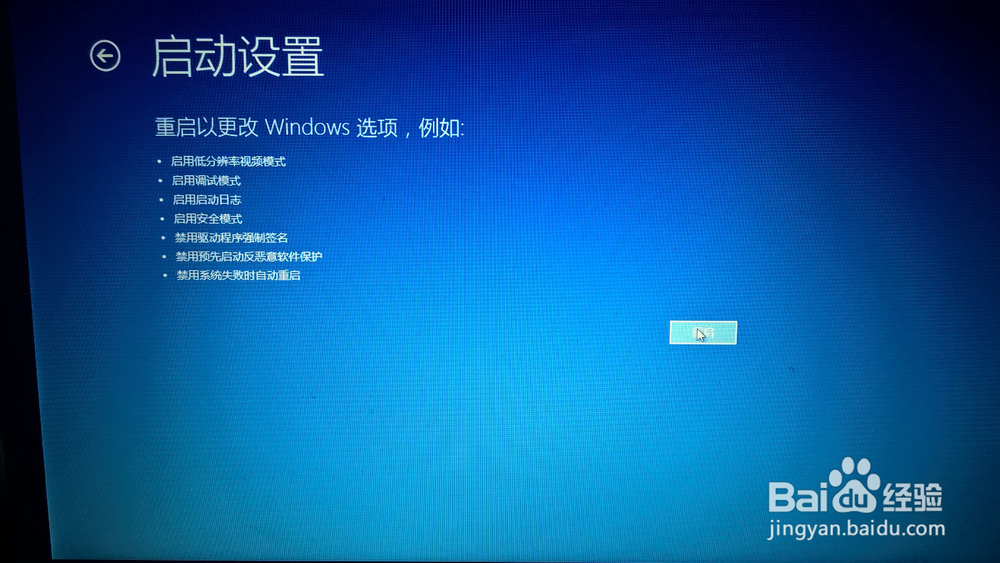
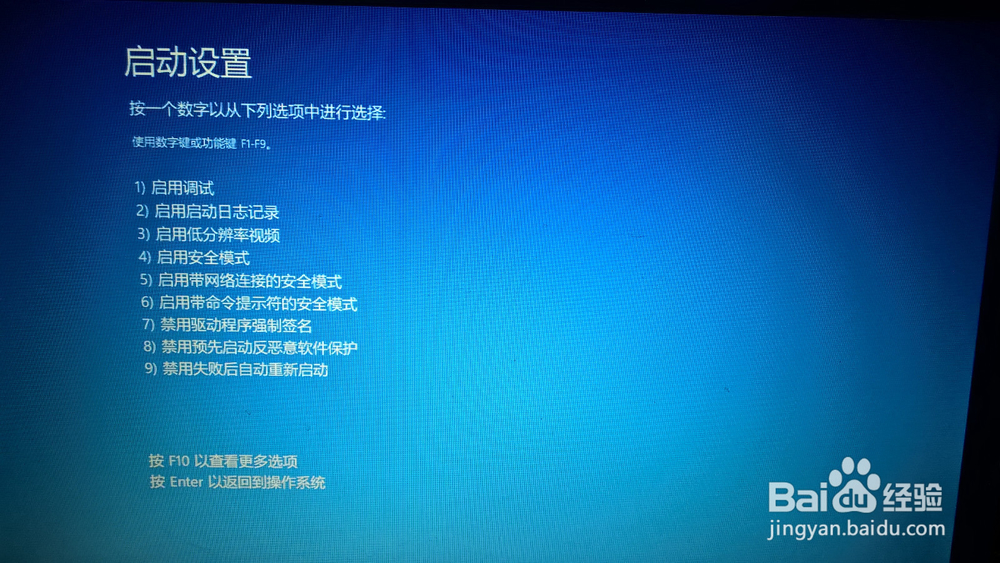
8、按提示输入“7”禁用驱动程序强制签名。
时间:2026-04-21 23:51:12
1、点击通知,找到并进入“所有设置”。
2、在所有设置中找到并进入“更新和安全”
3、找到恢复,点击“高级启动”下的“立即重启”,重启电脑。
4、重启后选择“疑难解答”。
5、选择“高级选项”
6、选择“启动设置”。
7、点击“重启”。
8、按提示输入“7”禁用驱动程序强制签名。
