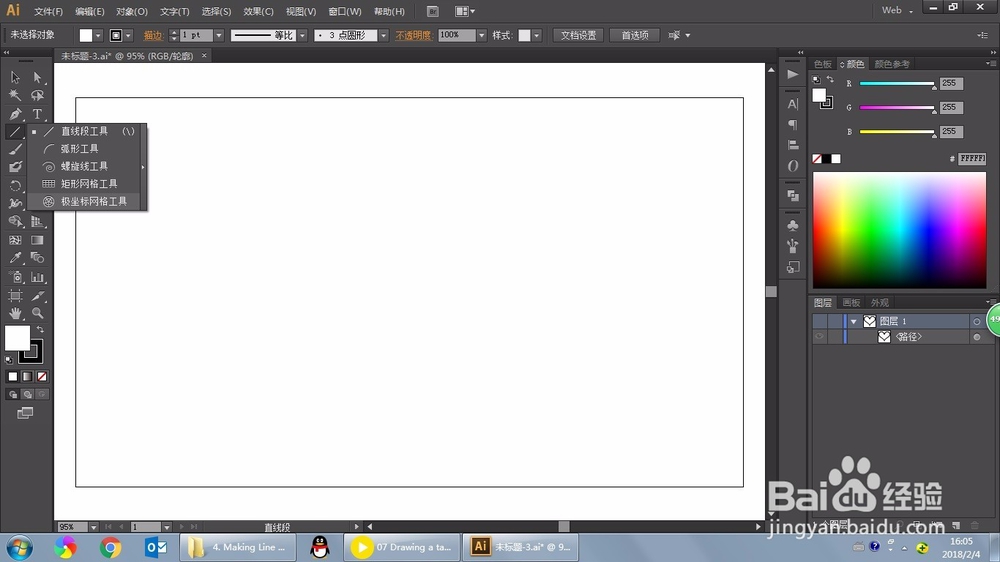
1、我们新建一个任意大小的文件作为演示,左边工具栏就可以找到极坐标网络工具。
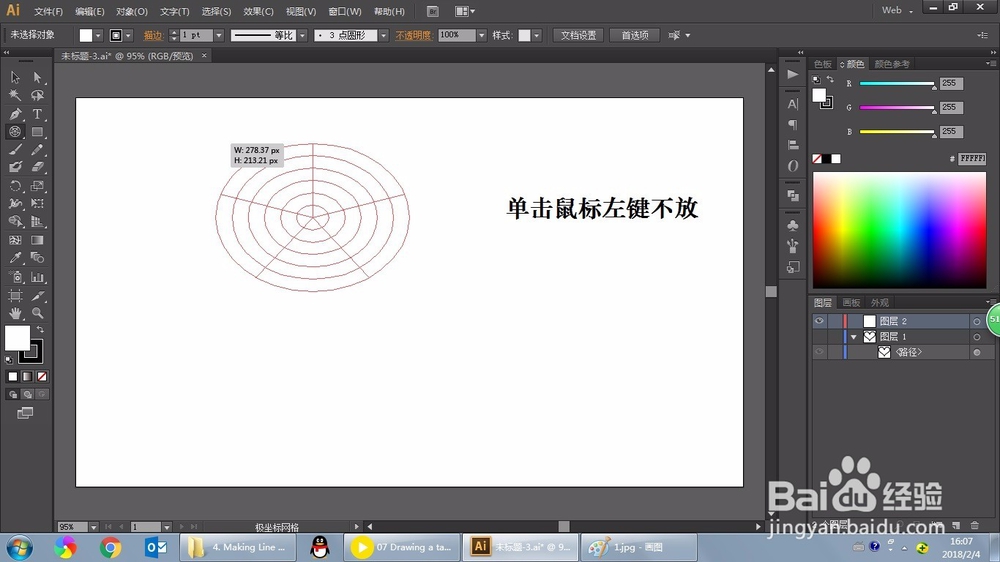
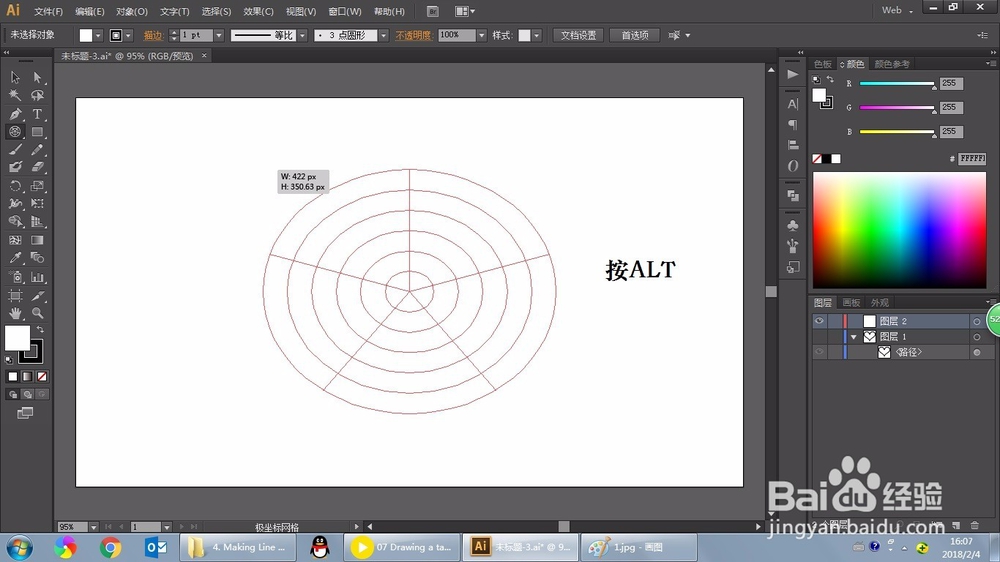
2、单击鼠标左键不放就可以拖动出图形,如果同时按住ALT,那么得到的图形就是从中心开始向外扩张的。
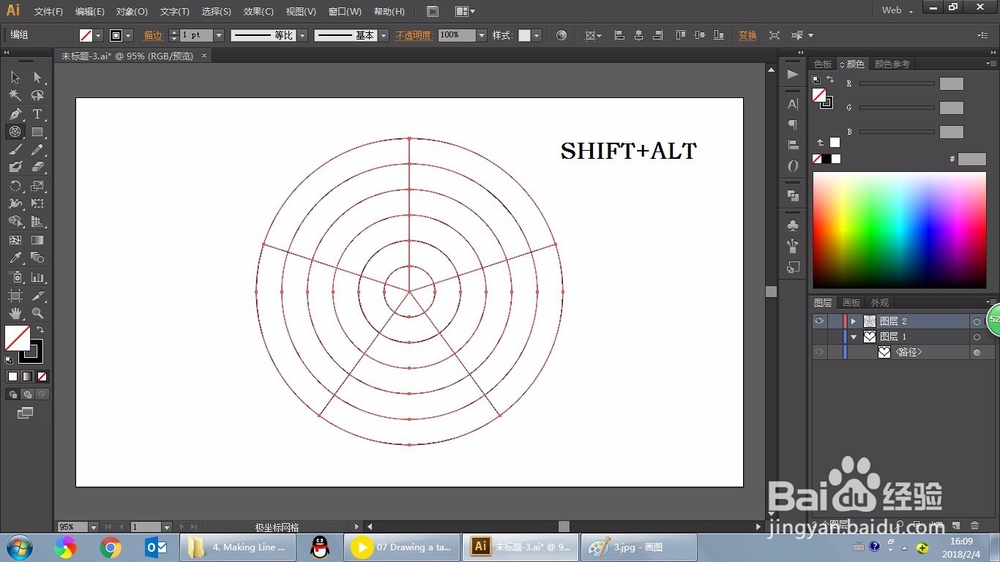
3、如果同时按住SHIFT和ALT,那么就可以得到一个从中心向外扩张的圆形。
4、键盘上下键可以调整圈内园的数量,键盘的左右键可以调整圈内直线的数量。
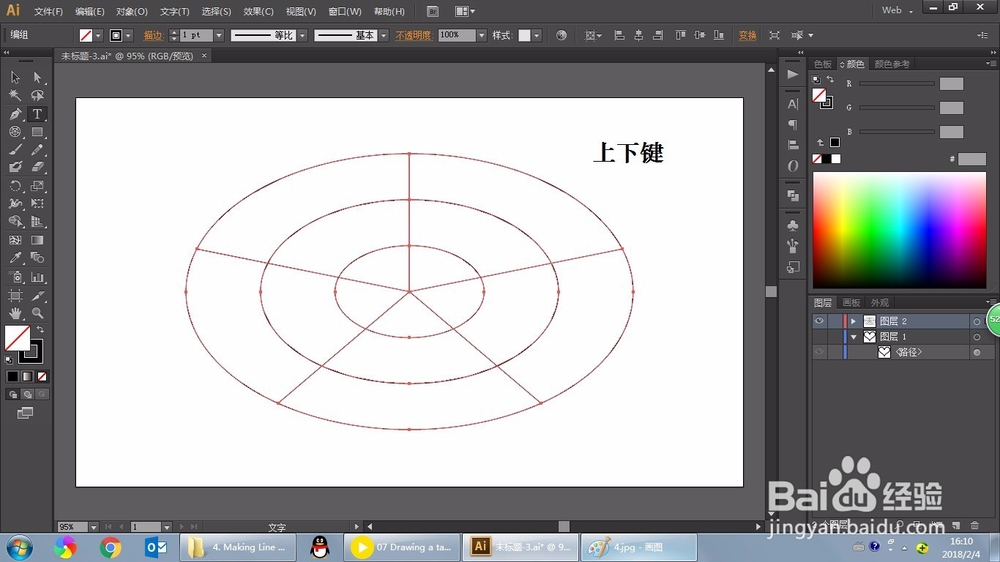
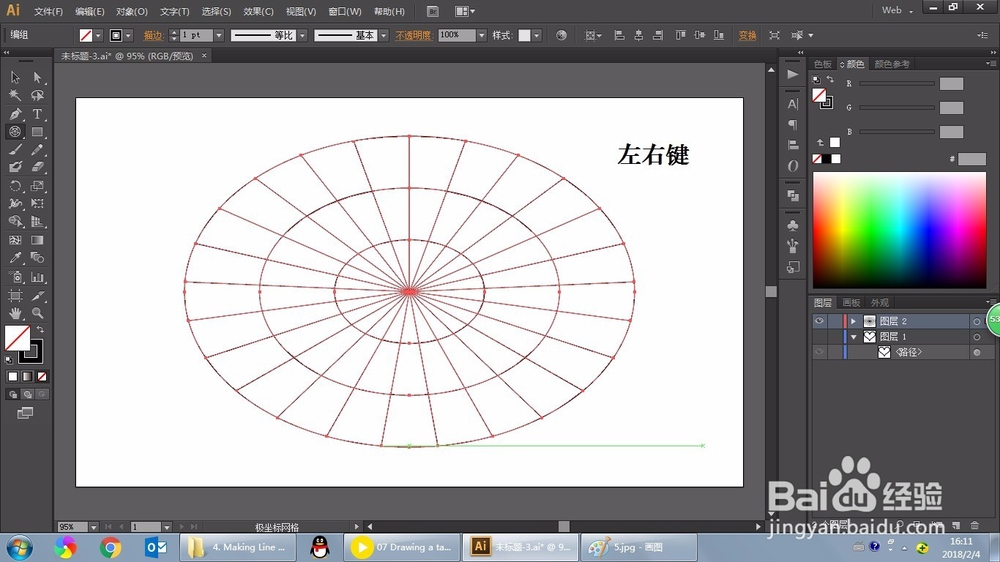
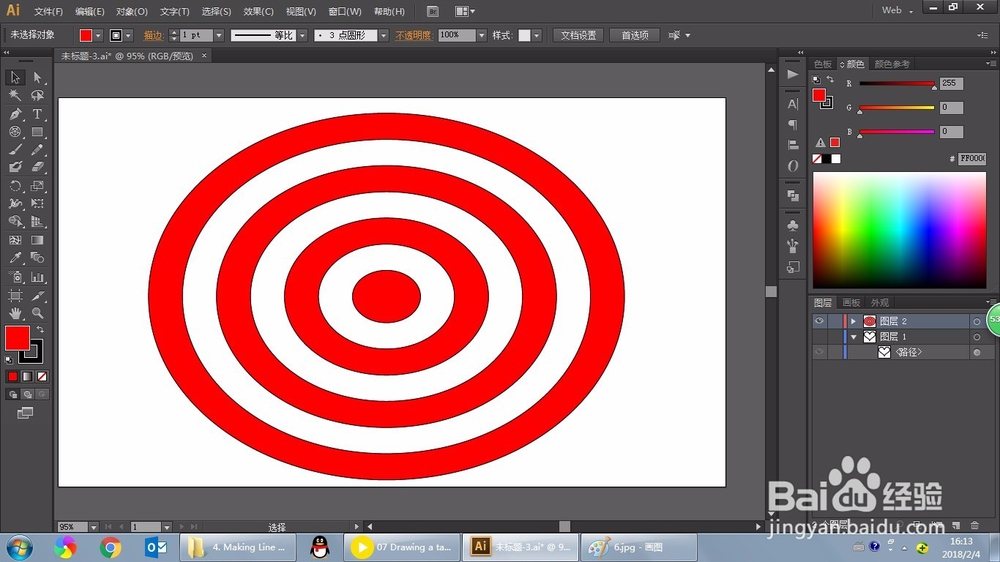
5、经过调整后,就可以得到自己要的图形,当然我们也可以直接在画板上双击选择参数来制作图形。
时间:2026-04-30 16:25:14
1、我们新建一个任意大小的文件作为演示,左边工具栏就可以找到极坐标网络工具。
2、单击鼠标左键不放就可以拖动出图形,如果同时按住ALT,那么得到的图形就是从中心开始向外扩张的。
3、如果同时按住SHIFT和ALT,那么就可以得到一个从中心向外扩张的圆形。
4、键盘上下键可以调整圈内园的数量,键盘的左右键可以调整圈内直线的数量。
5、经过调整后,就可以得到自己要的图形,当然我们也可以直接在画板上双击选择参数来制作图形。
