用Word怎样制作简历?

 时间:2026-02-12 15:52:58

1、新建一个命名为×××简历的Word文档,方便查找和储存信息

用Word怎样制作简历?

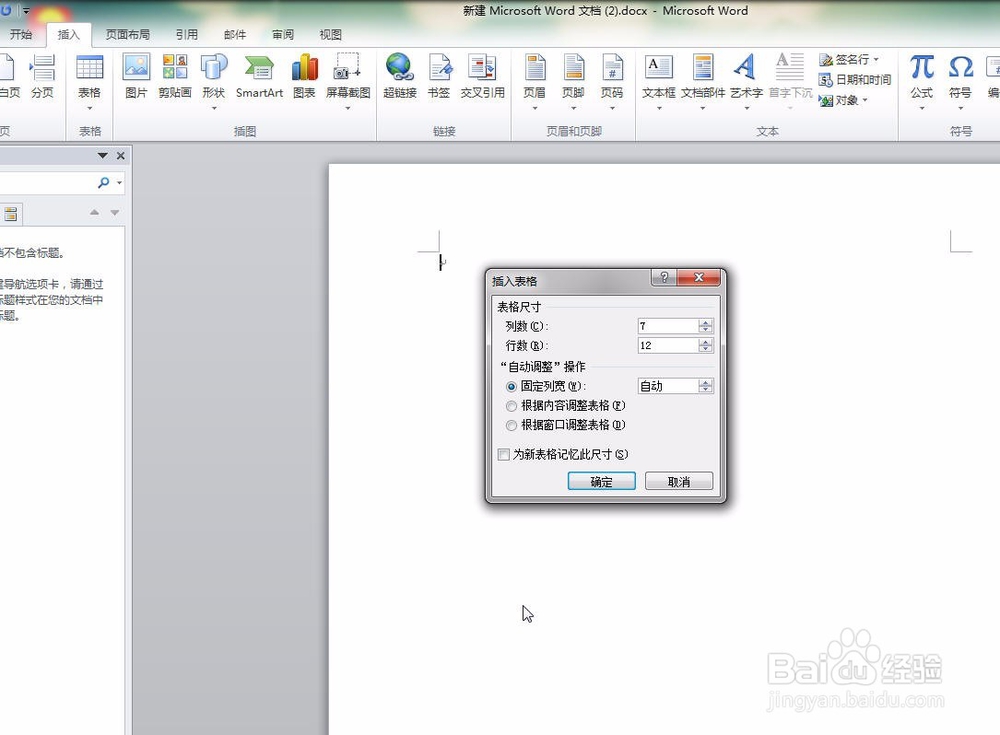
2、打开Word文档,在工具栏找到“插入”-“表格”,在下拉菜单中选择“插入表格”,然后按照自己的需要填入需要的列数和行数(这里以7列,12行为例)。

用Word怎样制作简历?

用Word怎样制作简历?

3、输入列数和行数后,点击确定生成表格。

用Word怎样制作简历?

4、按顺序填写简介,把相关内容整理齐全

用Word怎样制作简历?

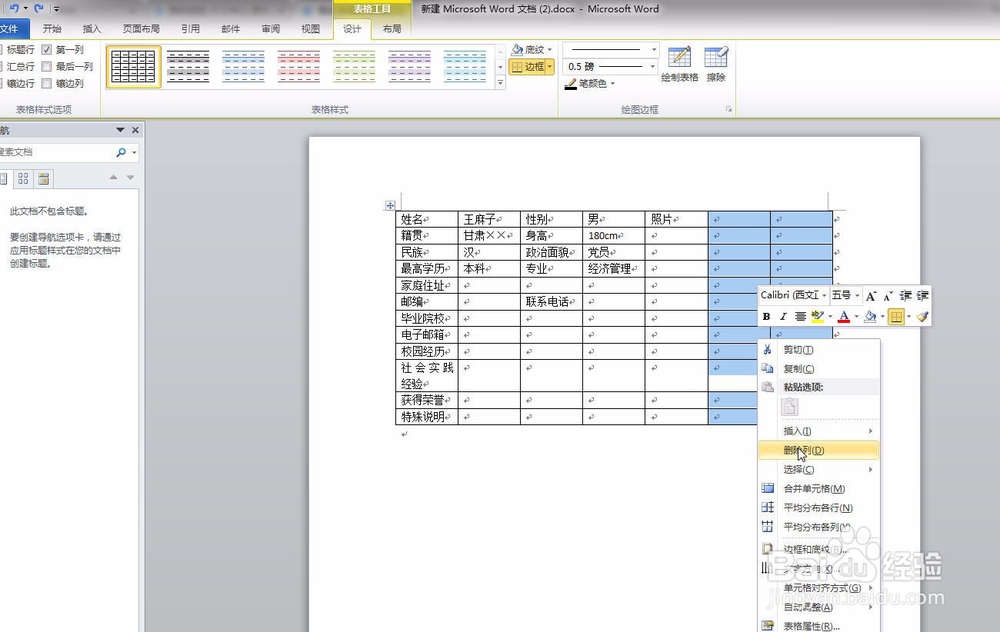
5、照片部分将多余的表格删除,选中后点击右键,删除列

用Word怎样制作简历?

用Word怎样制作简历?

用Word怎样制作简历?

6、然后调整表格,移动鼠标时可以看到鼠标的变化情况,下图为操作的指示

用Word怎样制作简历?

7、然后选中表格,将所有编辑内容居中

用Word怎样制作简历?

用Word怎样制作简历?

用Word怎样制作简历?

8、然后在工具栏找到页面布局中的页面背景选择自己喜欢的背景

用Word怎样制作简历?

  • word如何选择连续或不连续的文本?
  • 首行缩进在哪里设置
  • word中段落的标记是在输入什么之后产生的
  • word文档中怎么插入垂直框列表图形
  • 将考生文件夹下的背景图片设置为邀请函背景
  • 热门搜索
    电脑如何连接路由器 藏红花泡水喝的功效 杨贵妃哪里人 usboot怎么用 联合国总部设在哪里 手指没有月牙怎么办 360手机助手怎么root 河南周边旅游景点大全 朋友圈广告 192.168.11路由器设置