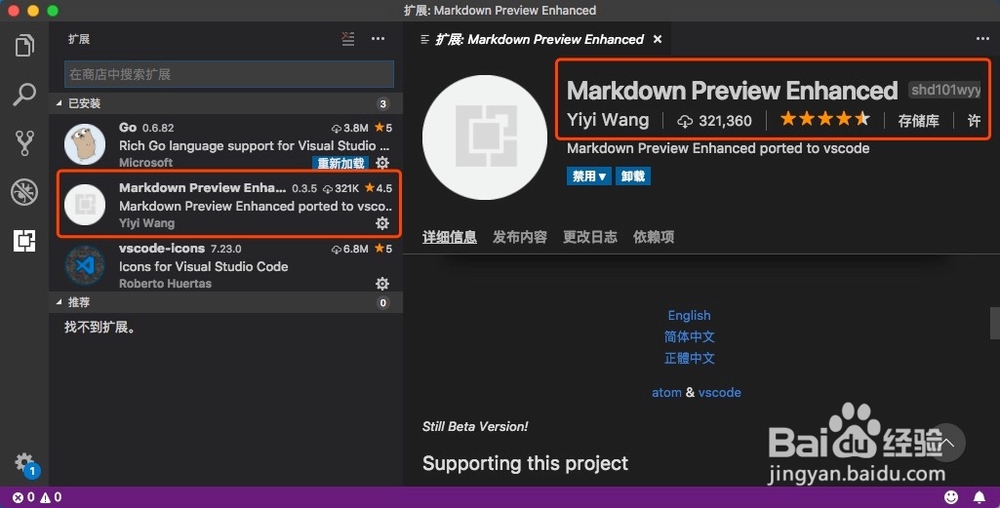
1、打来VSCode之后点击左侧的扩展(快捷键shift + command + X),在搜索框搜索Markdown Preview Enhanced插件,下载之后重启VSCode,如下:
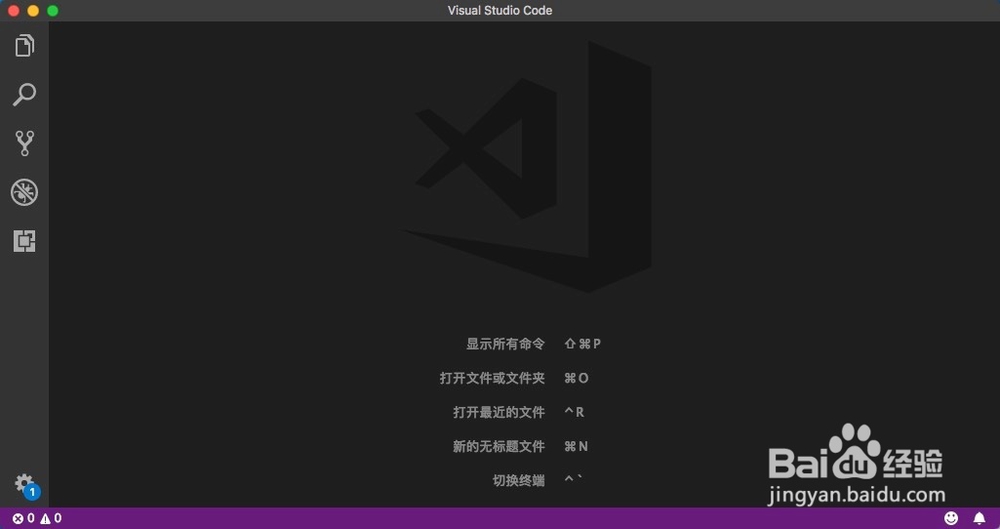
2、插件安装完成重启VSCode之后,打开资源管理器页面(快捷键shift + command + E),如下:
3、command + N新建文件,然后点击新建文件右下角的纯文本按钮,在弹出语言模式搜索框中搜索markdown,将新建文件的文件格式设置为markdown,如下:

4、在新建的markdown文本中随便输入一些文本内容,然后按住control + 鼠标左键呼出功能栏(window系统为鼠标右键),点击Markdown Preview Enhanced:Open Preview,如下:


5、在点击Markdown Preview Enhanced:Open Preview之后会自动将文本框分割成两个,右侧显示MPE Preview界面预览,这个时候在左边输入内容右边的预览框会自动显示转换后的文本,如下:

6、在MPE Preview界面按住control +鼠标左键可以打开功能栏(windows系统为鼠标右键),Open in Browser可以将文件在浏览器打开,还可以选择生成Html或者PDF等,具体如下:

