1、我们先打开电脑上面的美图秀秀,然后我们点击美化图片;

2、之后我们点击打开图片;

3、然后我们点击我们想要添加海报边框的图片,然后点击打开;

4、之后我们点击边框;

5、然后我们点击海报边框;

6、之后我们可以看到很多海报边框的模板,我们点击其中一个;
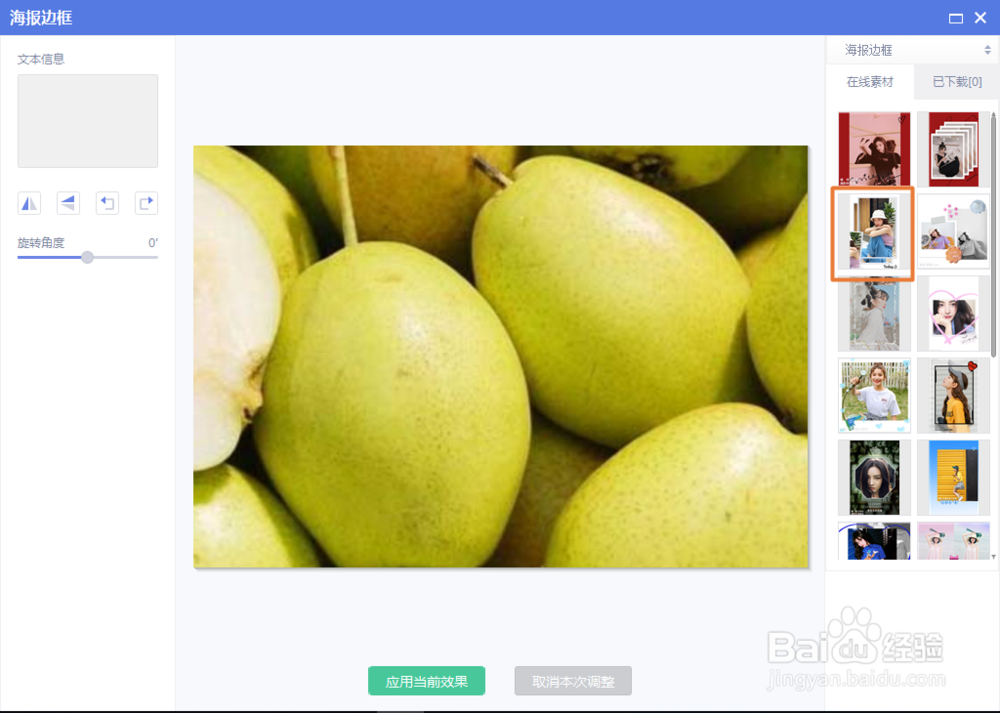
7、然后就会添加海报边框了,我们点击下方的应用当前效果;

8、之后我们点击右上角的保存就可以了,这样我们就可以图片添加了海报边框了。

时间:2026-04-27 06:37:37
1、我们先打开电脑上面的美图秀秀,然后我们点击美化图片;
2、之后我们点击打开图片;
3、然后我们点击我们想要添加海报边框的图片,然后点击打开;
4、之后我们点击边框;
5、然后我们点击海报边框;
6、之后我们可以看到很多海报边框的模板,我们点击其中一个;
7、然后就会添加海报边框了,我们点击下方的应用当前效果;
8、之后我们点击右上角的保存就可以了,这样我们就可以图片添加了海报边框了。
