1、当附着外部参照或插入块时,可能会添加新图层,如果添加了,这些就是未协调的新图层。
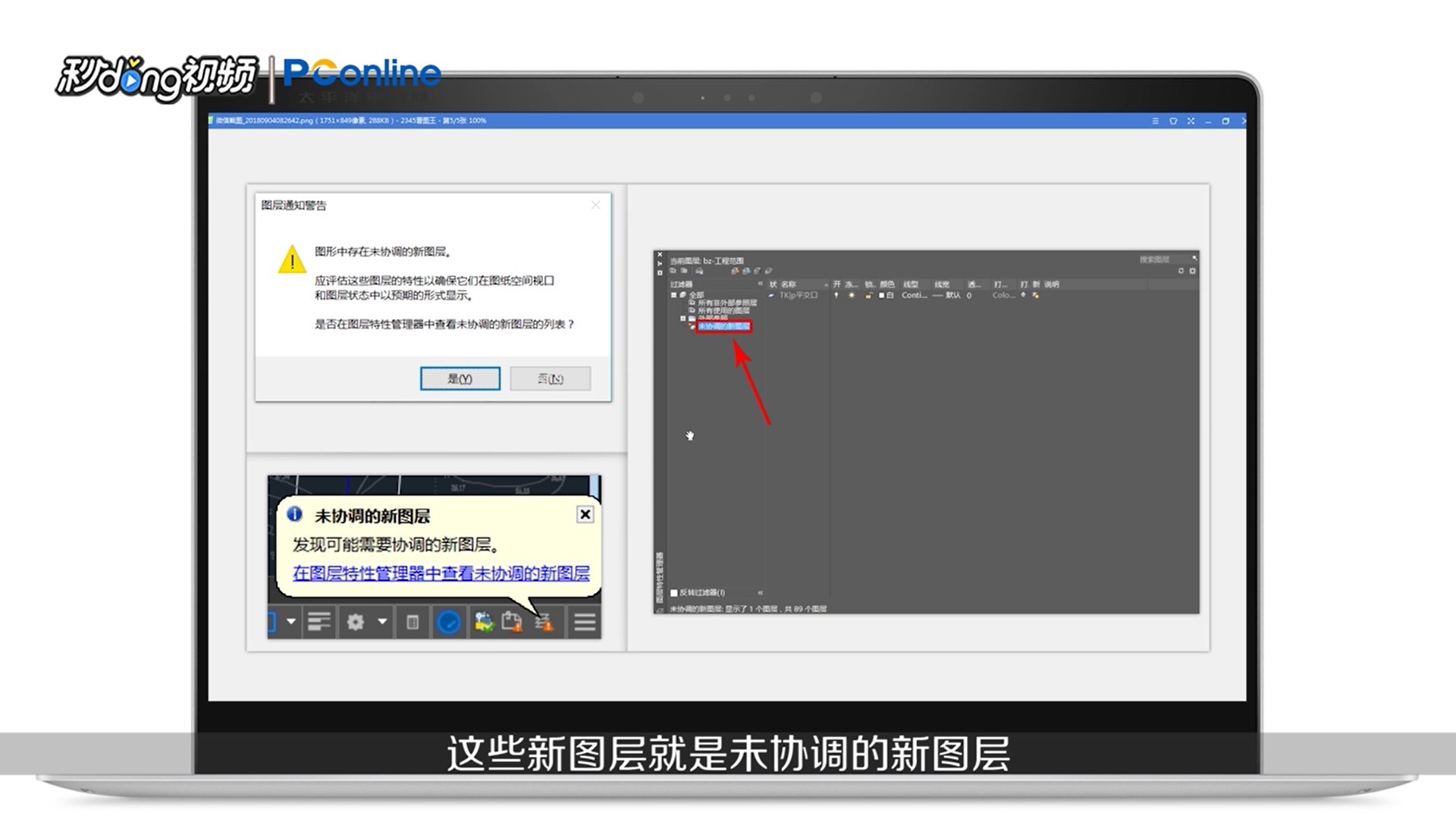
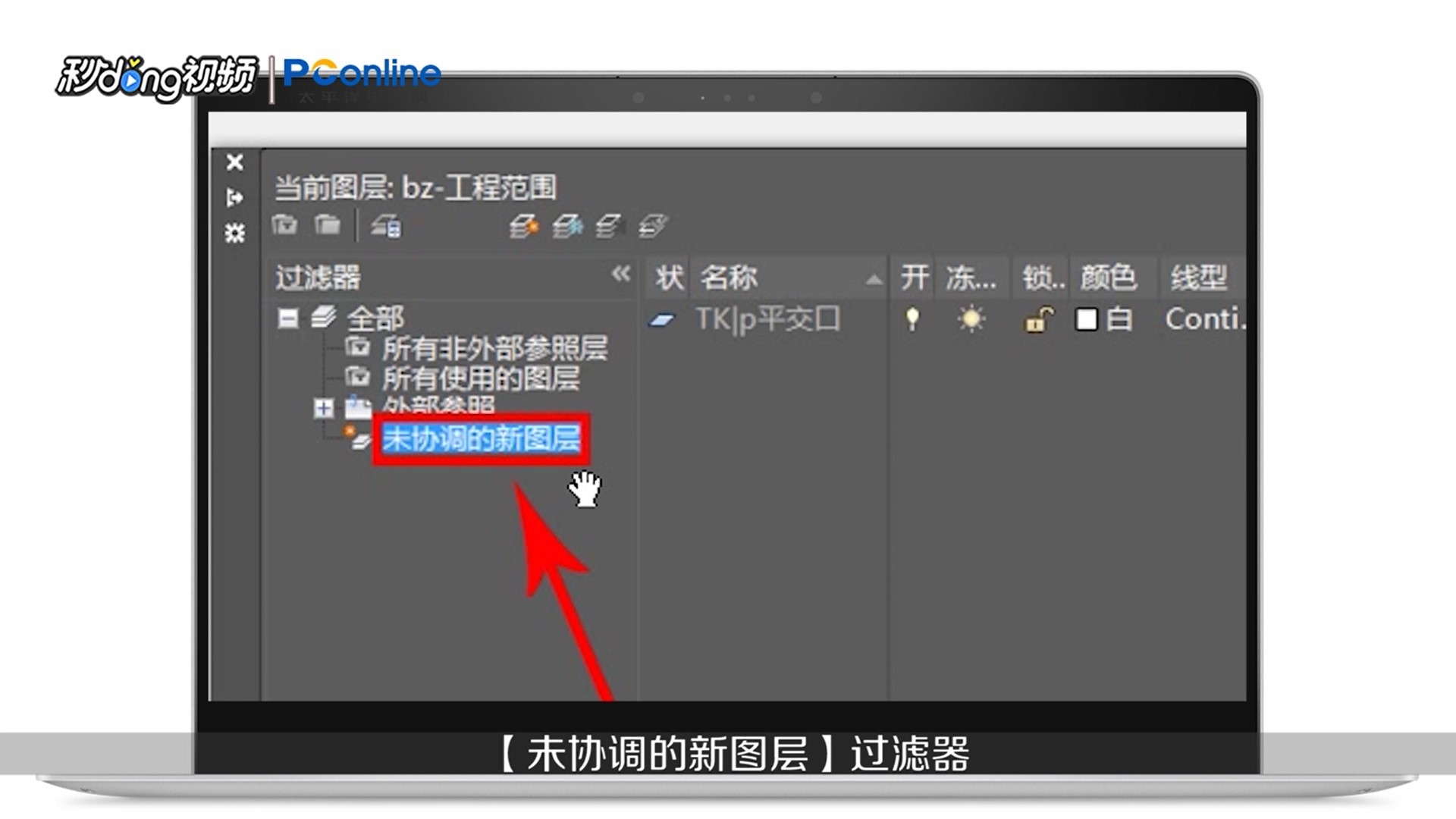
2、系统将在图层管理器中自动创建“未协调的新图层”过滤器。
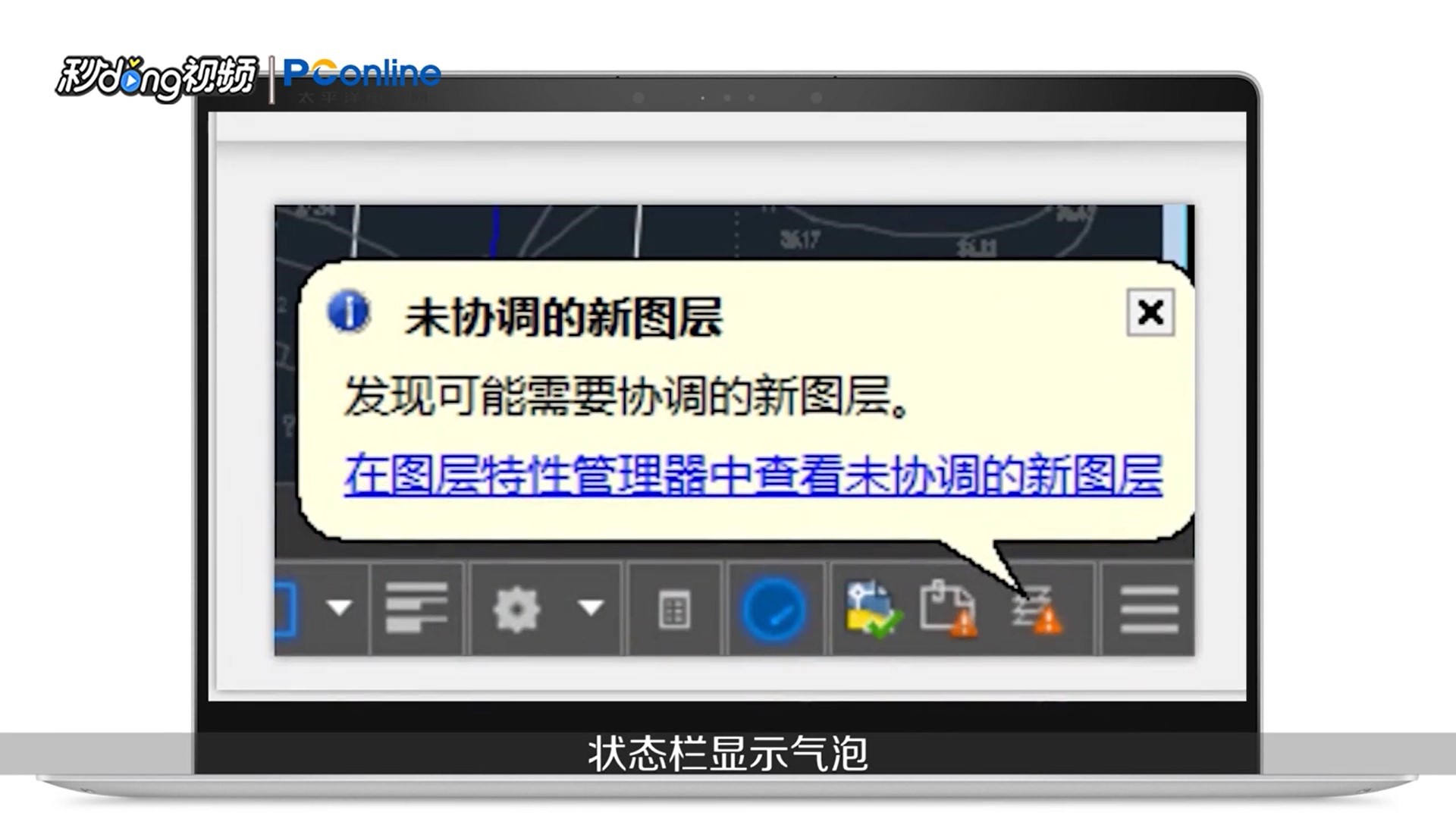
3、在执行打印操作后,将会弹出警告对话框,状态栏显示气泡,引导检查这些新图层。
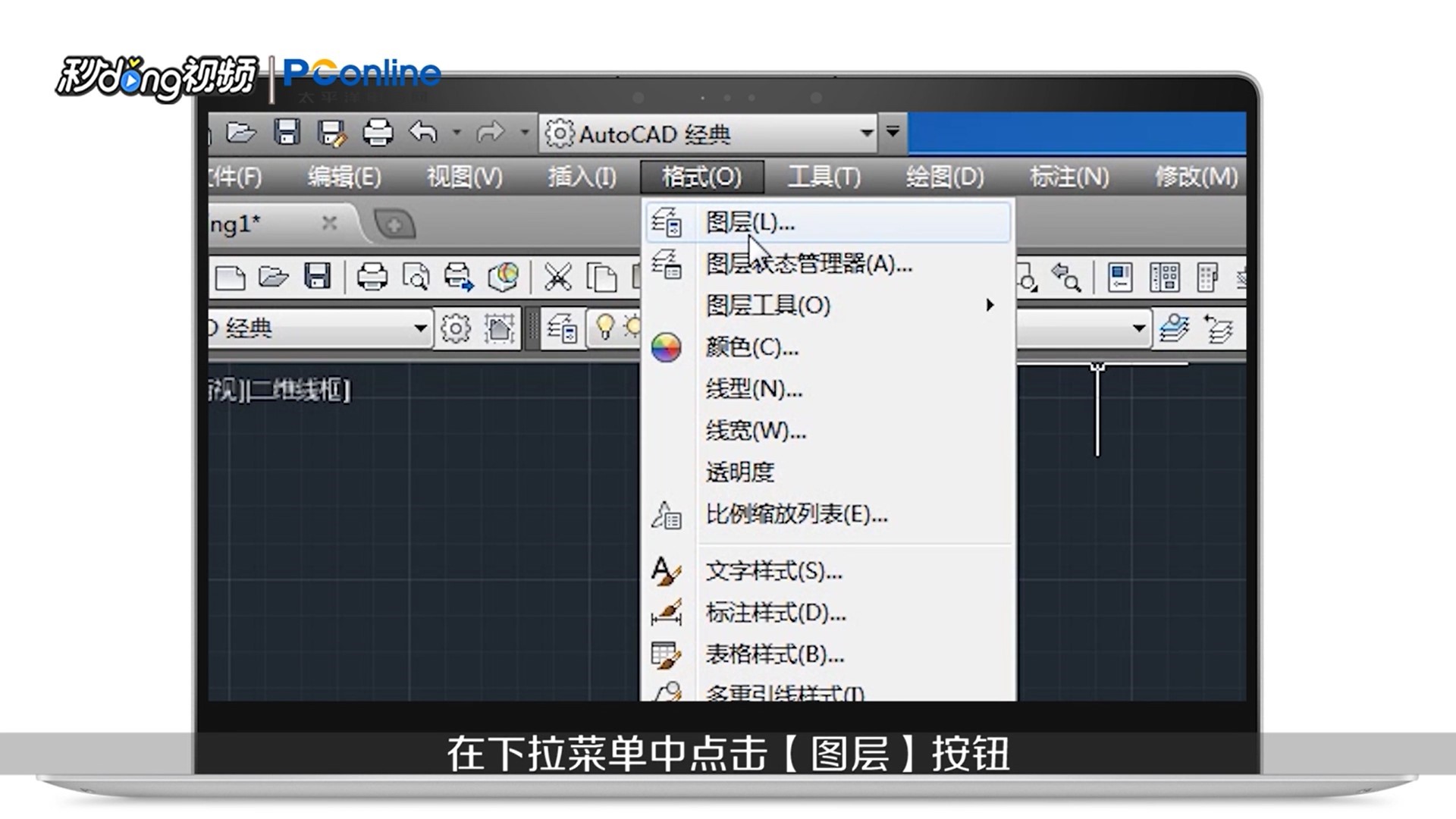
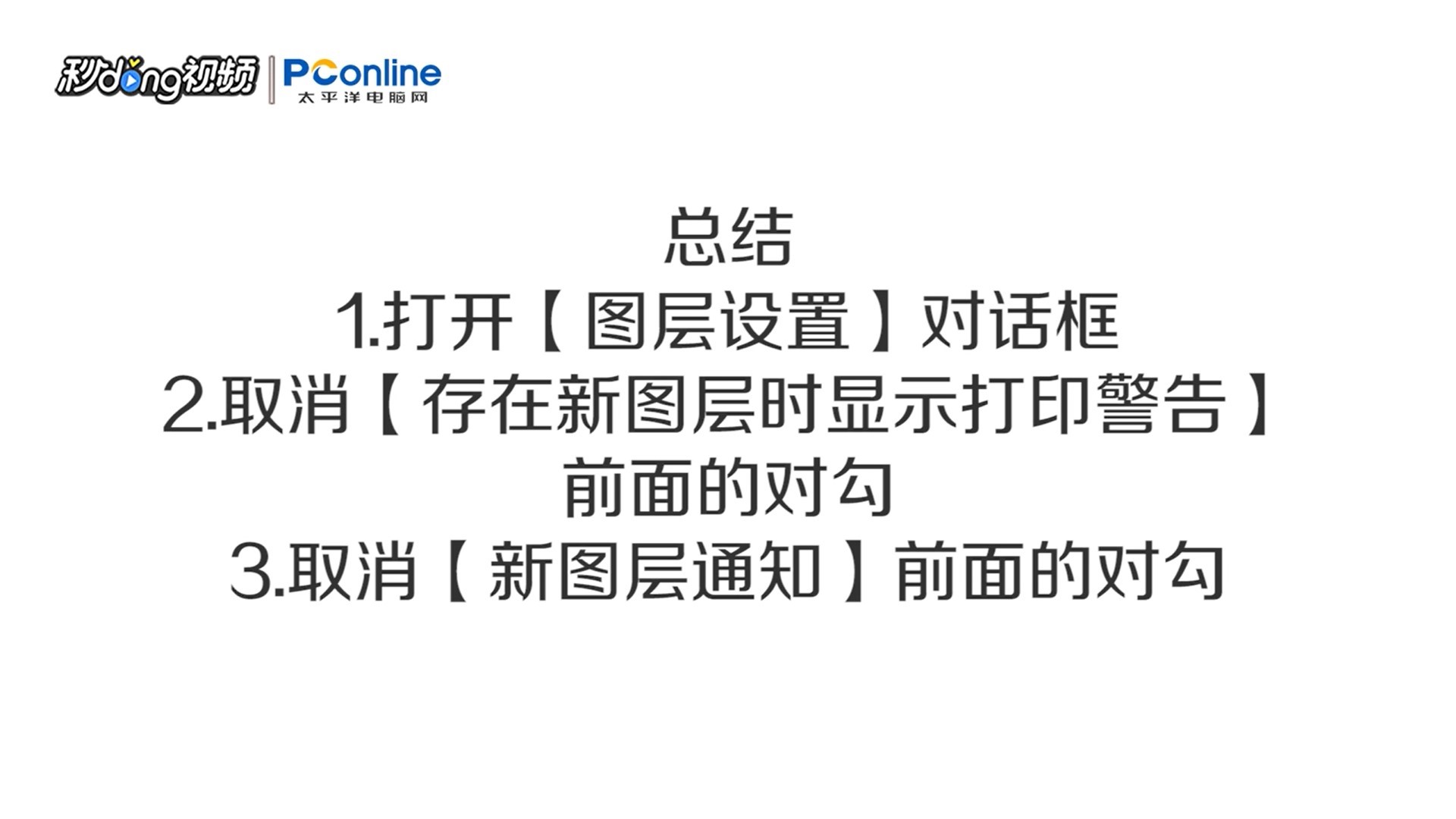
4、方法:关闭图层通知功能。单击菜单栏的“格式”,在下拉菜单中点击“图层”,在弹出的“图层特性管理器”窗口中,单击右上角的“设置”,弹出的“图层设置”对话框中,取消“存在新图层时显示打印报告”前面的对勾,或者直接取消“新图层通知”前面的对勾,点击确定即可。
5、总结如下。
时间:2026-04-26 02:25:35
1、当附着外部参照或插入块时,可能会添加新图层,如果添加了,这些就是未协调的新图层。
2、系统将在图层管理器中自动创建“未协调的新图层”过滤器。
3、在执行打印操作后,将会弹出警告对话框,状态栏显示气泡,引导检查这些新图层。
4、方法:关闭图层通知功能。单击菜单栏的“格式”,在下拉菜单中点击“图层”,在弹出的“图层特性管理器”窗口中,单击右上角的“设置”,弹出的“图层设置”对话框中,取消“存在新图层时显示打印报告”前面的对勾,或者直接取消“新图层通知”前面的对勾,点击确定即可。
5、总结如下。
