怎么利用PS把多张照片合成视频

 时间:2026-04-22 17:54:36

1、首先,我们在打开的PS界面中,将工作区设置为动感模式,如图所示。

怎么利用PS把多张照片合成视频

怎么利用PS把多张照片合成视频

2、此时泪盯喝我们就可以在界面中将多张图片导入到文档中,并放置到多个不同的图层中,如图所示。

怎么利用PS把多张照片合成视频

怎么利用PS把多张照片合成视频

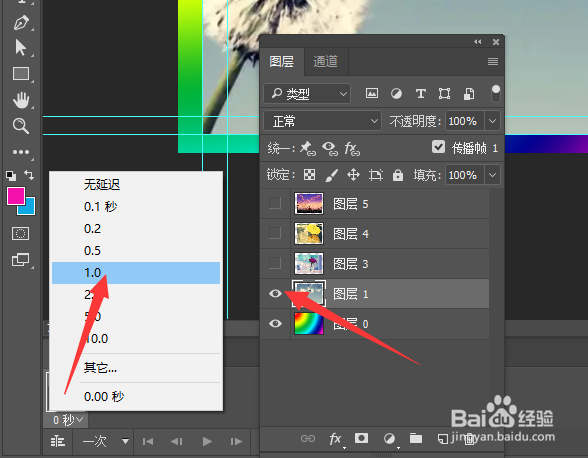
3、接下来,我们在动画面板中创建一个动画关键帧,并且在图层中,只要某一张图片显示出躲孝来。
怎么利用PS把多张照片合成视频

怎么利用PS把多张照片合成视频

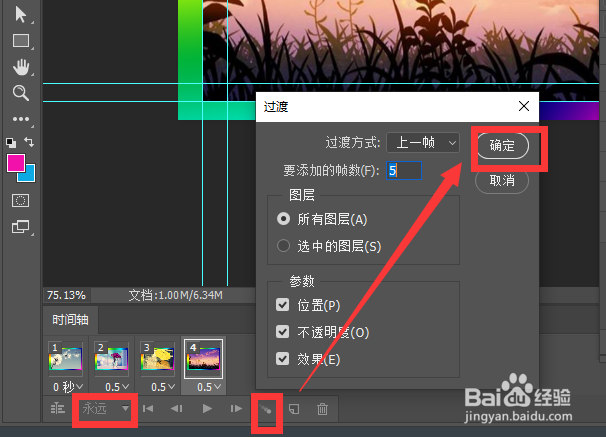
4、利用同样的方法,我们分别创建多个动画关键帧,并在每一个关键帧中指,让多个图层中的每一个图层中的图片显示出来。

怎么利用PS把多张照片合成视频

怎么利用PS把多张照片合成视频

5、到以上操作炼择完成之后,我们还需要对动画面板中不同帧之间动画的播放时长进行调整,效果如图所示。

怎么利用PS把多张照片合成视频

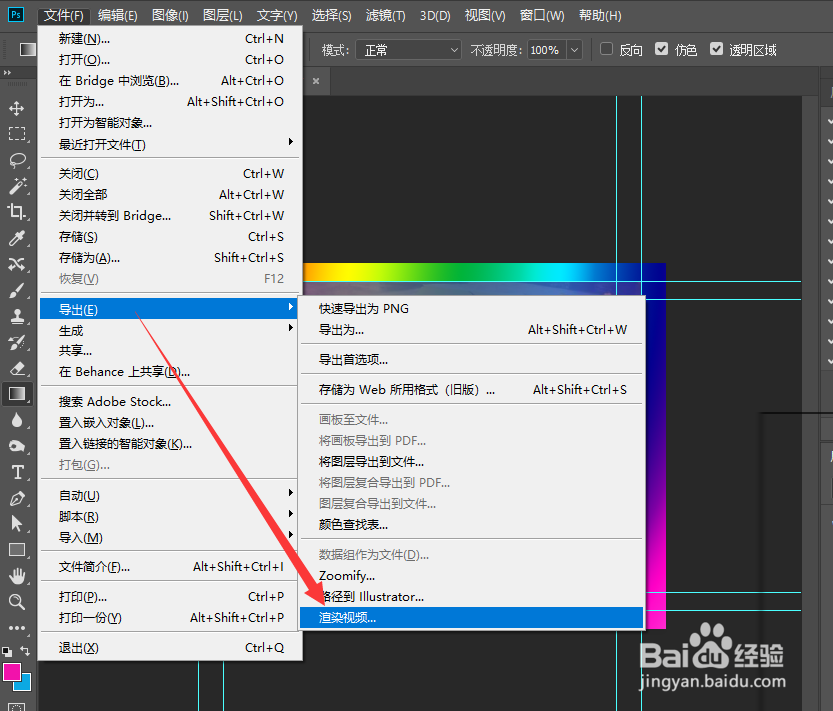
6、最后,我们点击文件菜单中的导出选项,在打开的渲染处理界面中,对所创造的相册视频进行渲染操作即可。
怎么利用PS把多张照片合成视频

  • Photoshop如何把照片制作成视频
  • 怎么利用Photoshop将多张照片合成视频
  • 【Photoshop】如何导出视频格式文件
  • 如何用PS编辑和导出视频
  • Pr怎么把图片合成视频
  • 热门搜索
    如何推广自己的网店 打胎药哪里有卖 如何治疗早泄 罗汉果怎么泡水喝 手机如何root 京东如何开店 九寨沟黄龙旅游攻略 如何清洗洗衣机 360安全路由器 河童哪里多