1、打开要设置页码的WPS文档,点击“插入”。如下图所示:

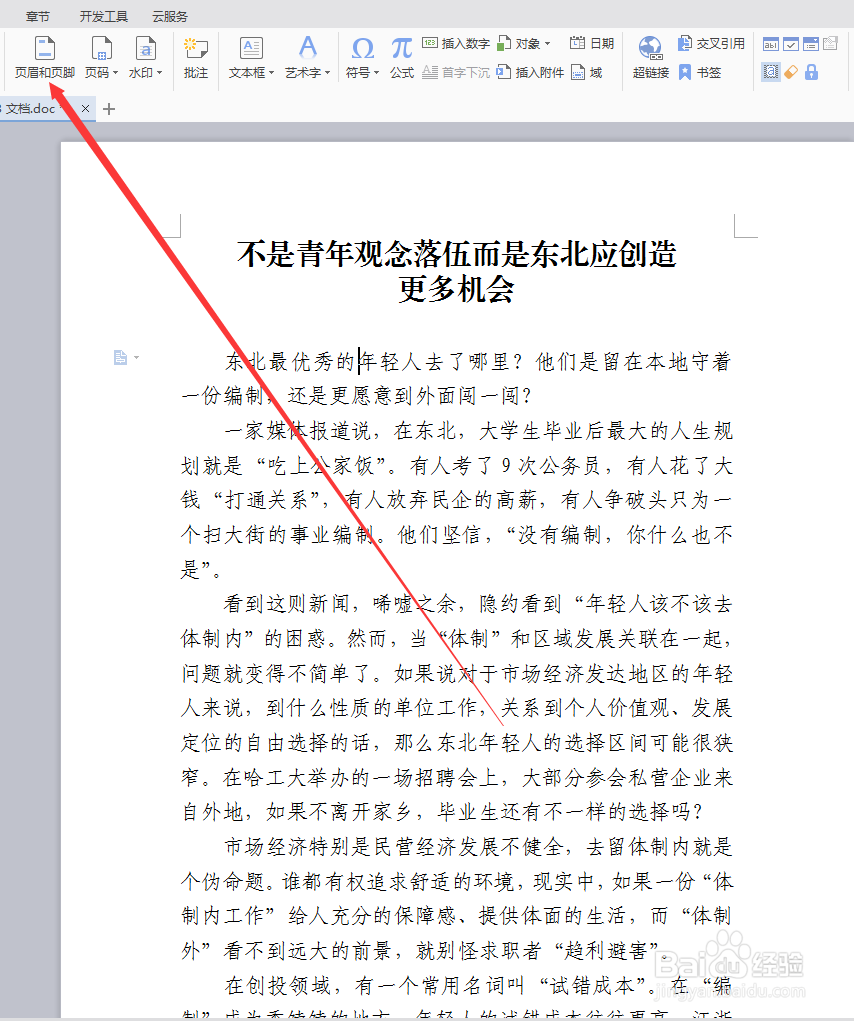
2、接着点击“页眉页脚”选项,如下图所示:
3、鼠标下滑到文档页脚处,点击页脚处灰色小框,会出现一栏“插入页码”选项,如下图所示:

4、此时我们点击“插入页码”选项进入,就会进入页码设置的对话框,首先我们先选择我们所需要的页码样式,即对页码样式:1或者-1-或者第几页等等进行选择,如下图所示:

5、选好页码样式以后我们就开始设置奇偶数页左右侧不同页码。一般奇数页码在右边,偶数页码在左边。这时候我们选择“双面打印1”,再选择“整篇文档”,点击“确定”,文档的页码就设置好啦。如下图所示:

6、设置好文档的奇偶数页左右侧不同页码后,我们根据自身需要,还可以调节页码的大小,双击页面最底端,出现灰色对话框,选中我们要变大或变小的页码,再选择合适的字体型号及大小字号就可实现了,如下图所示。不知道有没有帮到大家呢,喜欢的话就给投票吧!

