1、打开AE软件,点击选中需要添加调节点的图层,按下键盘的U键,调出运动属性

2、选中所有关键帧,按下F9,添加缓动效果
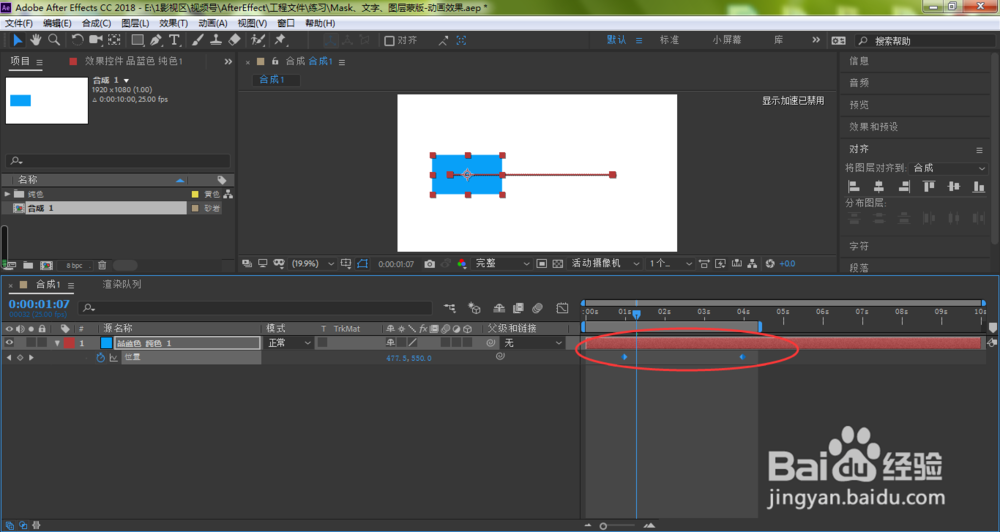
3、这时,我们点击图表编辑器
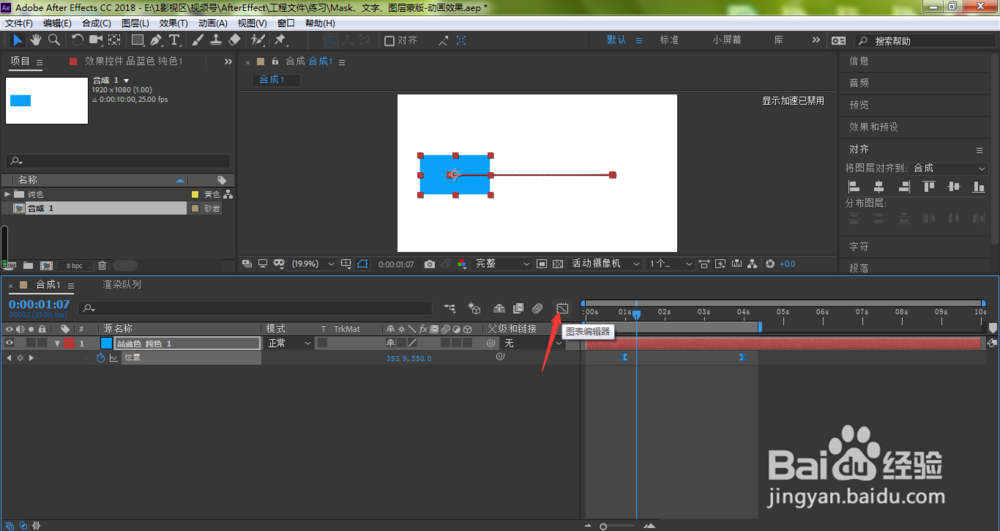
4、可以看到当前图表中已经出现了红绿两条运动曲线,不过我们只需要显示X轴方向的运动曲线,鼠标右键单击位置,在弹出的菜单中选择单独尺寸
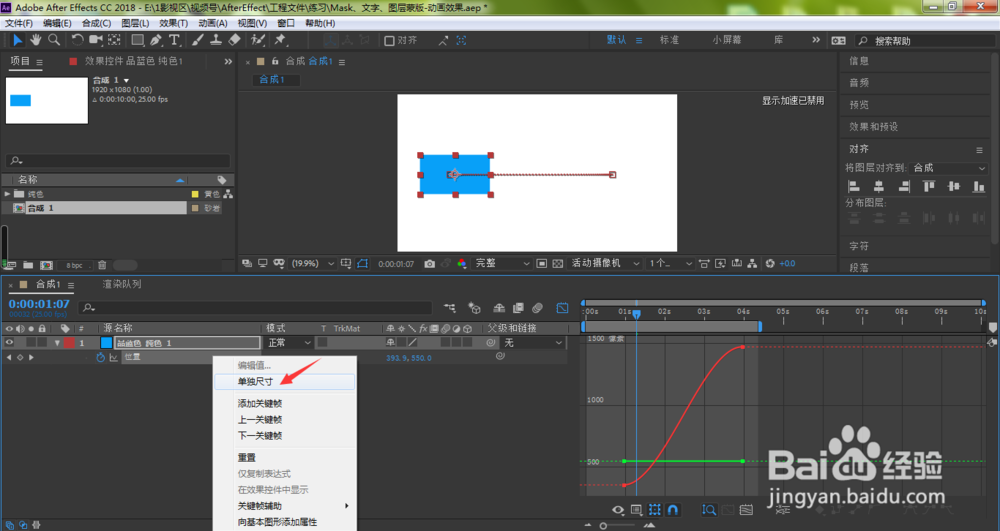
5、双击X位置
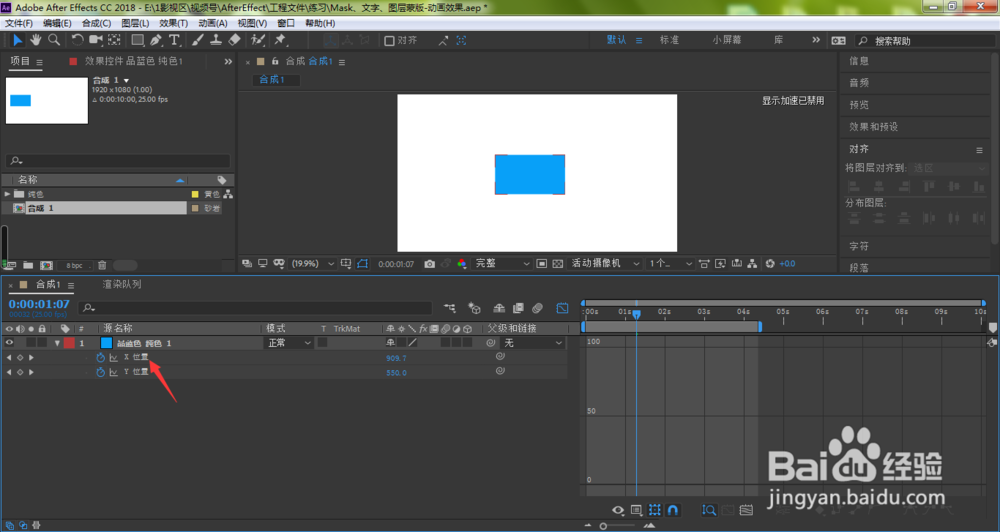
6、这时,我们只需要按住键盘的Ctrl键,光标将变成一个带加号的钢笔图标,鼠标左键点击运动曲线任何一个位置即可添加一个调节点
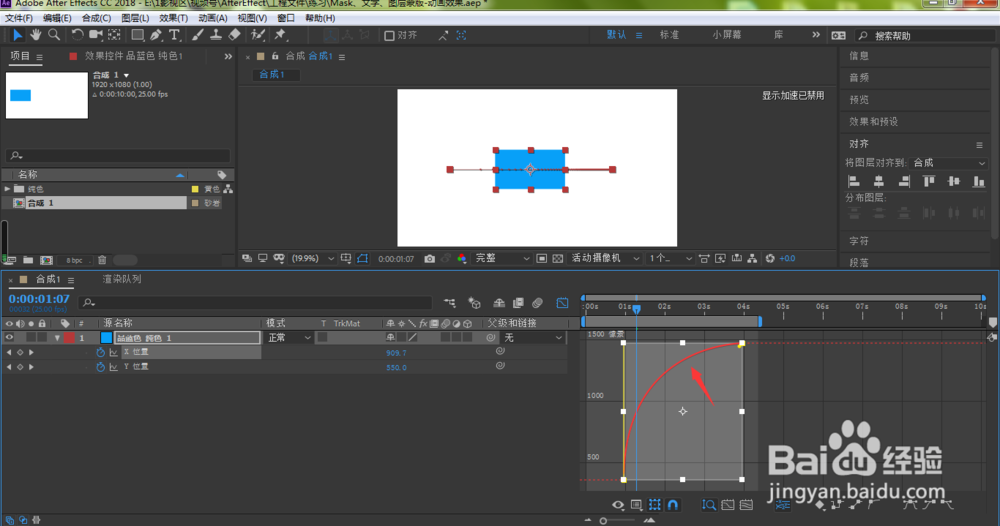
7、如下图所示,我们将完成了添加调节点的操作步骤

时间:2026-04-28 22:29:11
1、打开AE软件,点击选中需要添加调节点的图层,按下键盘的U键,调出运动属性
2、选中所有关键帧,按下F9,添加缓动效果
3、这时,我们点击图表编辑器
4、可以看到当前图表中已经出现了红绿两条运动曲线,不过我们只需要显示X轴方向的运动曲线,鼠标右键单击位置,在弹出的菜单中选择单独尺寸
5、双击X位置
6、这时,我们只需要按住键盘的Ctrl键,光标将变成一个带加号的钢笔图标,鼠标左键点击运动曲线任何一个位置即可添加一个调节点
7、如下图所示,我们将完成了添加调节点的操作步骤
