CAXA CAD 电子图版将背景设置成白色的方法

 时间:2026-04-22 08:32:59

1、打开CAXA软件。

CAXA CAD 电子图版将背景设置成白色的方法

2、依次点击“工具”——“选项”。

CAXA CAD 电子图版将背景设置成白色的方法

3、打开的“选项”菜单窗口,点击左列的“显示”。

CAXA CAD 电子图版将背景设置成白色的方法

4、右侧点击“当前绘图”后的下拉菜单,选择“白色”。

CAXA CAD 电子图版将背景设置成白色的方法

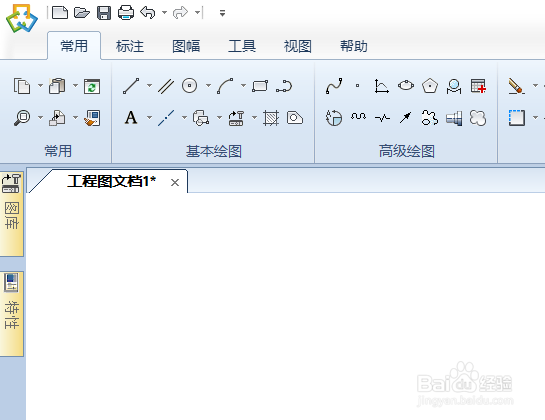
5、点击“确定”,则背景就变成了白色,如下图所示。

CAXA CAD 电子图版将背景设置成白色的方法

  • solidworks如何打开放大镜
  • caxa背景怎么调成白色
  • ug里面的旋转如何制作?
  • NX 10.0怎么关闭创建剖面线
  • CAXA如何显示尺寸标识
  • 热门搜索
    69是什么 pms是什么意思 消防证有什么用 什么是英雄 什么天什么地 2009年是什么年 前额头痛是什么原因 仝是什么意思 带下是什么意思 石女是什么