Win10 如何设置屏幕亮度自动调节?

 时间:2026-02-18 05:26:40

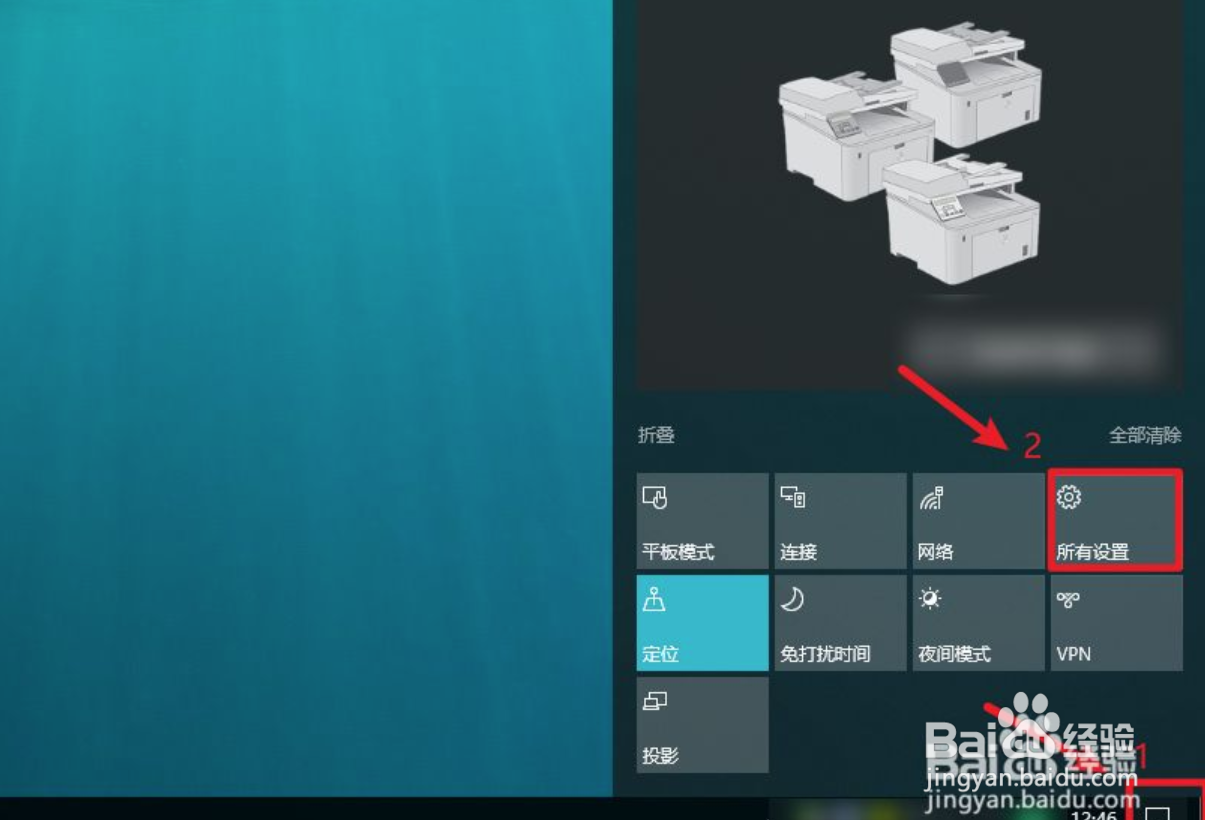
1、点击电脑桌面右下角图片,点击“所有设置”。
Win10 如何设置屏幕亮度自动调节?

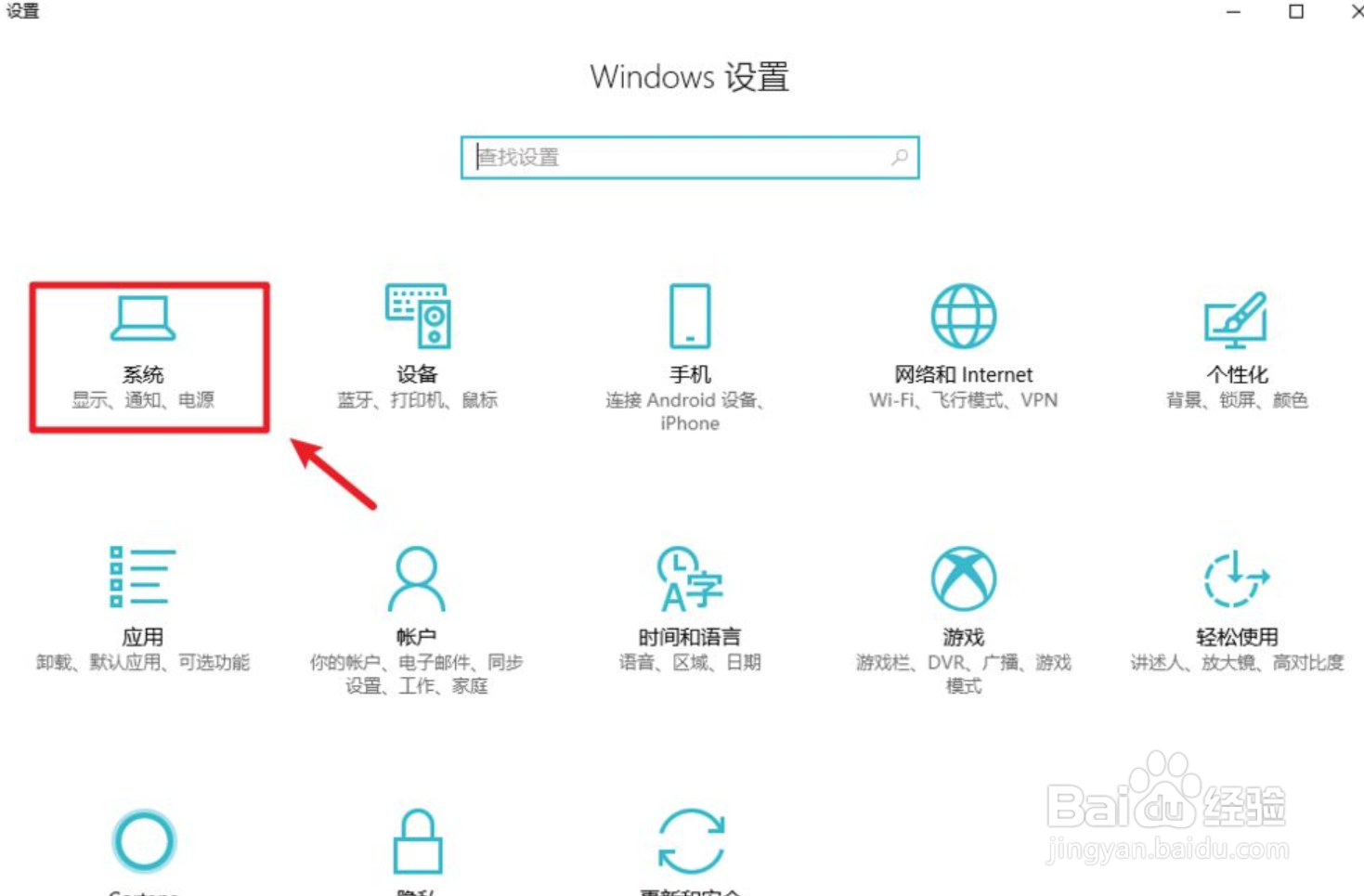
2、在打开的Windows设置界面中,点击“系统”进入。

Win10 如何设置屏幕亮度自动调节?

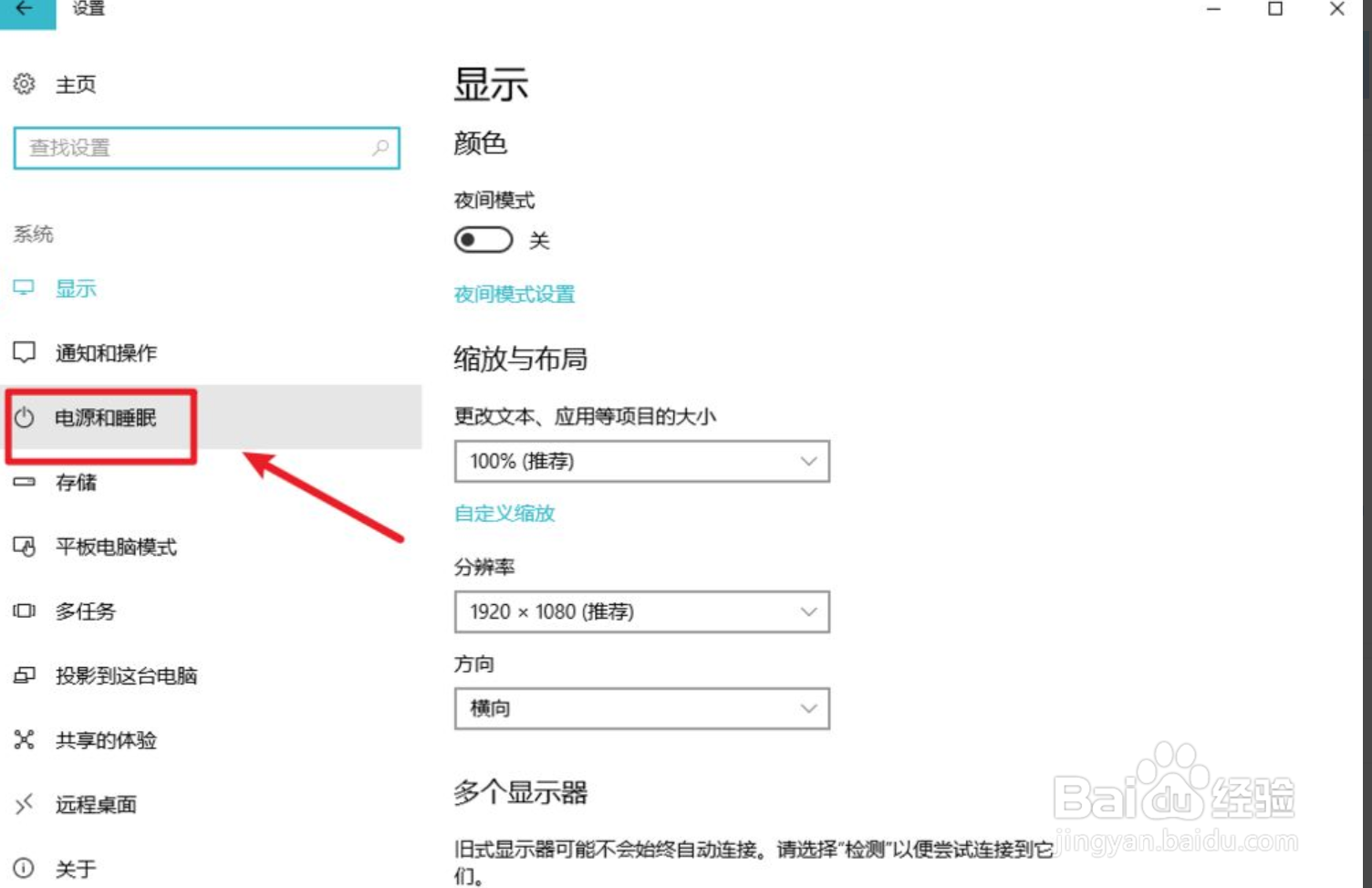
3、进入后点击“电源和睡眠”。 

Win10 如何设置屏幕亮度自动调节?

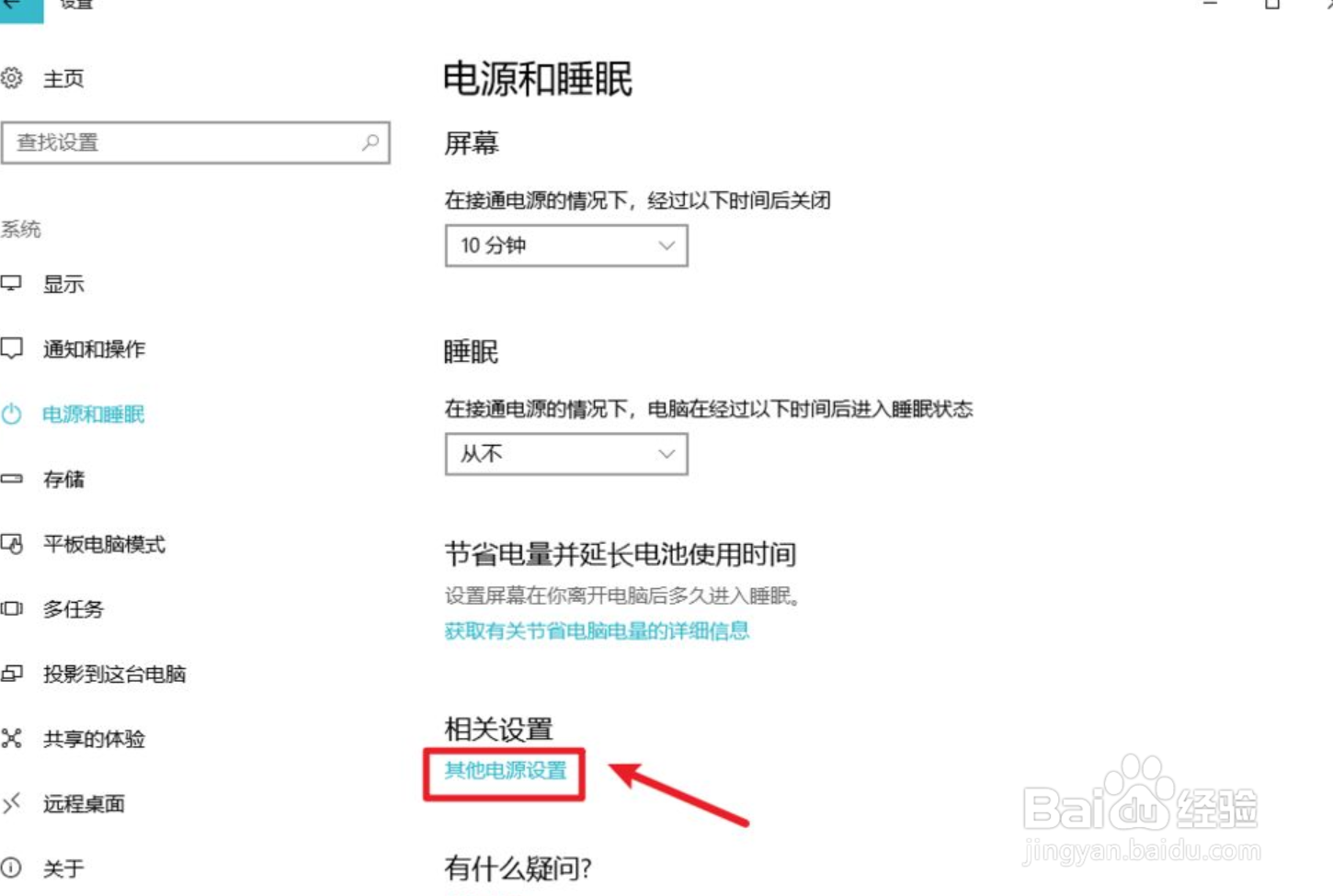
4、接着点击相关设置下的“其他电源设备”。

Win10 如何设置屏幕亮度自动调节?

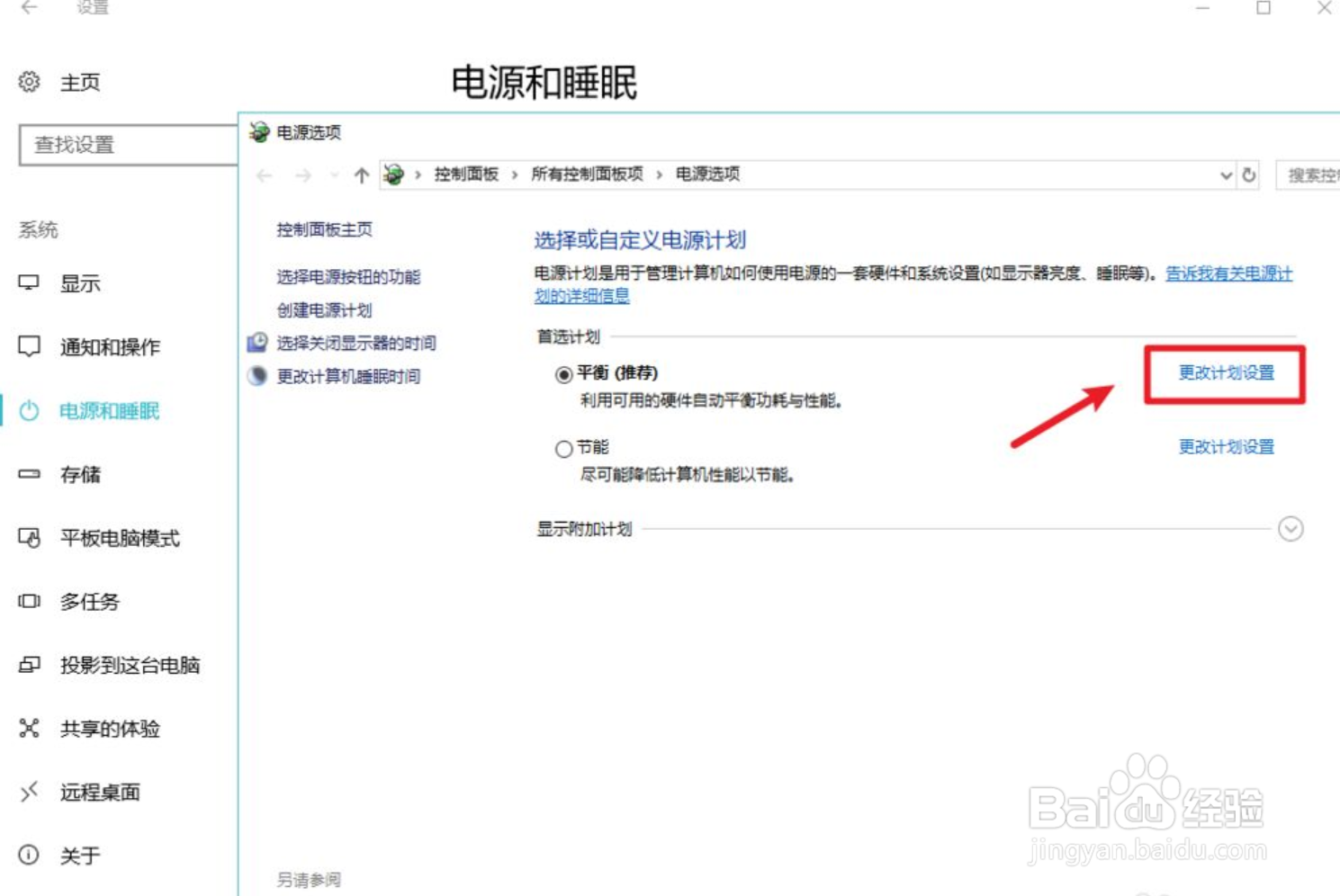
5、然后点击平衡项右边的“更改计划设备”。

Win10 如何设置屏幕亮度自动调节?

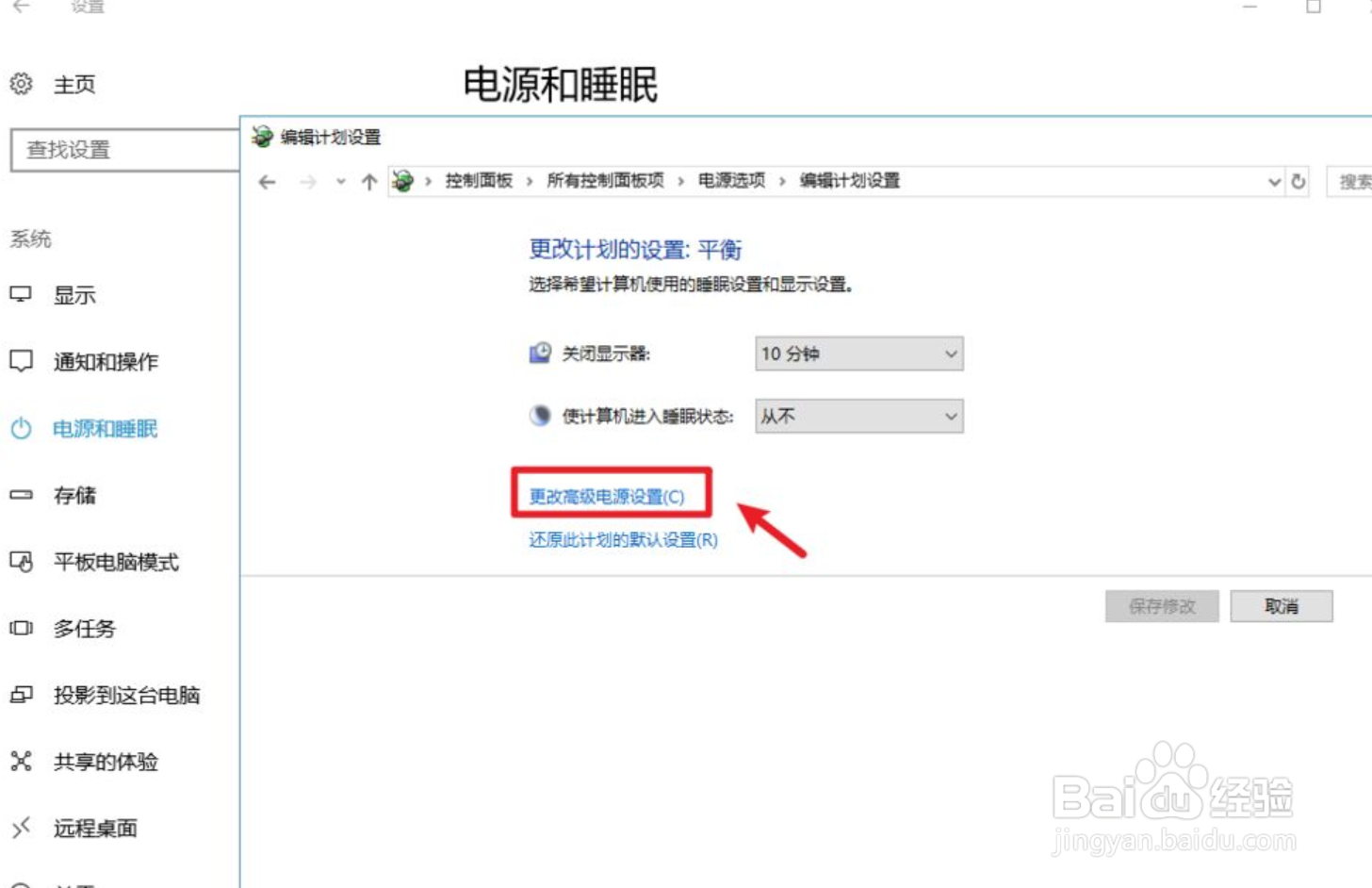
6、在编辑计划设置界面,点击打开“更改高级电源设备”。

Win10 如何设置屏幕亮度自动调节?

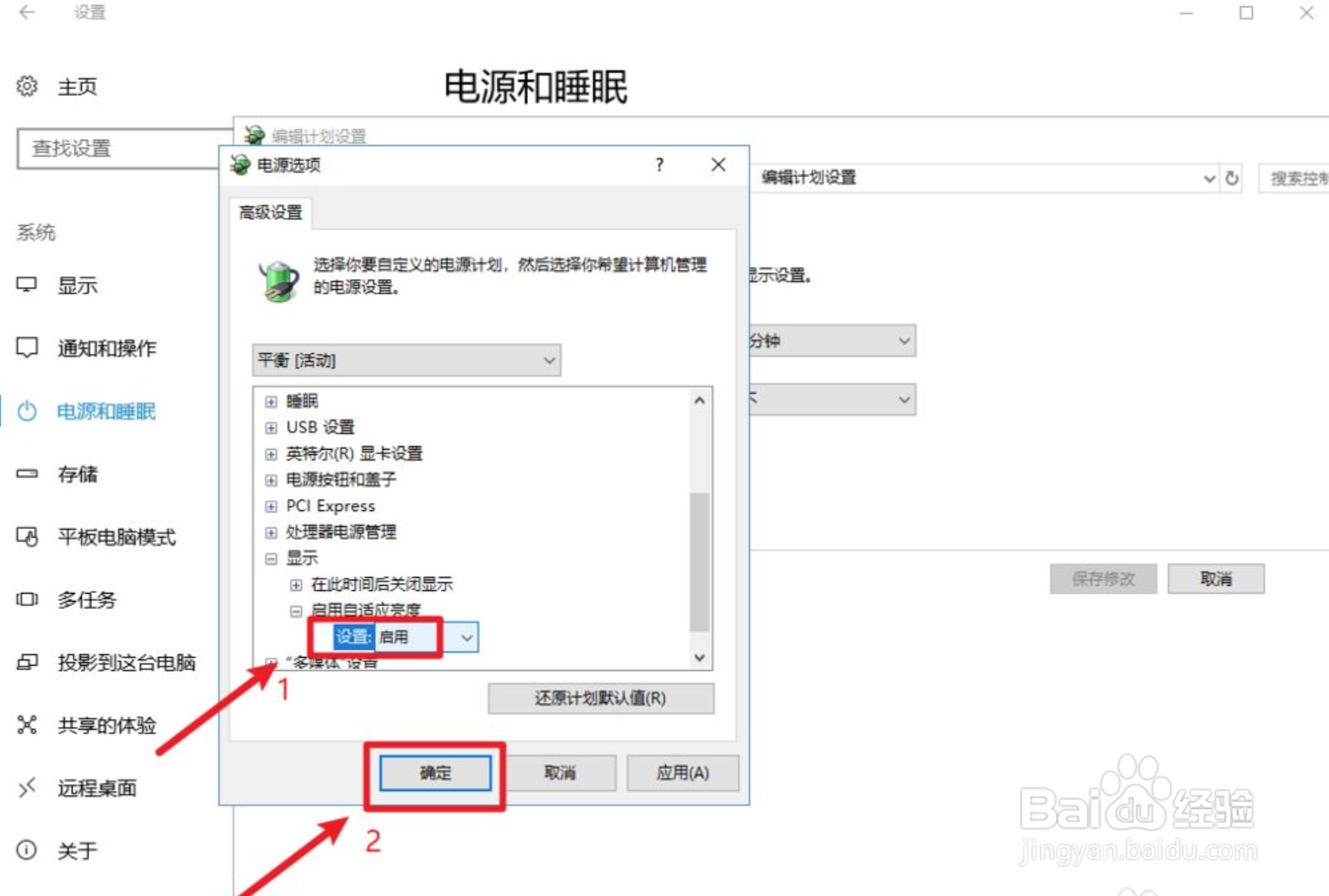
7、在打开的电源选项对话框中,找到显示选项展开,将启用自适应亮度设置成“启用”,点击“确定”即可。
Win10 如何设置屏幕亮度自动调节?

1、【1】点击电脑桌面右下角图片,点击“所有设置”。

【2】在打开的Windows设置界面中,点击“系统”进入。

【3】进入后点击“电源和睡眠”。

【4】接着点击相关设置下的“其他电源设备”。

【5】然后点击平衡项右边的“更改计划设备”。

【6】在编辑计划设置界面,点击打开“更改高级电源设备”。

【7】在打开的电源选项对话框中,找到显示选项展开,将启用自适应亮度设置成“启用”,点击“确定”即可。


  • Win10系统总是自动调整屏幕亮度怎么办?
  • 图形驱动程序无法找到兼容的图形硬件怎么办?
  • win10窗口颜色设置
  • Win10如何调整屏幕刷新频率
  • 如何设置开机启动操作系统列表显示的时间
  • 热门搜索
    alex是什么意思 考研结果什么时候出 stay是什么意思 6666什么意思 foreigner什么意思 风雪交加的意思 天之骄子的意思 dump是什么意思 什么叫风管机 超度亡灵念什么经