1、 1、Select:选择要操作的对象,如一个磁盘或分区等
2、Clean:清除该磁盘上的所有分区
3、Active:将一个分区标为Aactive,即激活该分区让它成为系统盘
4、Delete:删除分区
5、Exit:退出Diskpart状态
6、Extend:将分区的容量扩大
7、Help:显示帮助信息
8、List:列出磁盘或分区
1、用 Windows7 的安装光盘启动计算机,到如下图的界面的时候,在键盘上按shift+F10组合键;
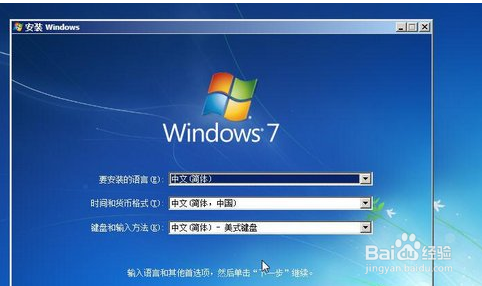
2、然后在打开的命令提示符窗口中输入Diskpart,启动分区程序;

3、接着输入“list disk”,显示磁盘信息,编号 0,大小为158G,还没被使用,如果计算机上还有其它磁盘,也会显示,并被赋予不同编号,如下图所示;

4、接着输入“Select Disk 0 ”,选中编号为0的磁盘,再输入“clear”,清除该磁盘上的所有分区;

5、创建主分区及扩展分区:
(1)输入“Create partition paimary Size-40960”,创建主分区40GB;
(2)输入“Active”,激活主分区;
(3)输入“Format quick”,快速格式化主分区;
(4)输入“Create partition EXtended ”,划分为扩展分区;
(5)输入“Create partition logical Size-80000”,创建逻辑分区78;
(6)输入“Format quick”,快速格式化逻辑分区;

6、创建第二逻辑分区:
(1)输入“Create partition logic”,把磁盘剩余空间全部划分为第二逻辑分区;
(2)输入“Format quick”,快速格式化第二逻辑分区;
(3)输入“Exit”,退出“DistPart”;
(4)输入“Exit”,退出命令提示符;
7、想要再创建一个逻辑分区,可参考上一步骤创建,然后退出命令命令提示符后会回到 Windows7 的安装界面,继续“下一步”,在这里可以看到你刚才的结果。

8、然后用DiskPart命令给硬盘分区就这样完成了。
9、关于Win7纯净版win7zhijia.cn/xitong/chunjingban/系统如何利用自带的diskpart命令为硬盘分区就跟大家分享到这里了,感兴趣的朋友们可以手动试试看哦,更多精彩内容欢迎访问win7之家
