如何在win7系统上隐藏桌面任务栏

 时间:2026-02-11 21:43:40

1、第一步,我们平时所用的电脑会在屏幕下方有一个桌面任务栏,任务栏的大小会使我们桌面窗口无形中变小,在工作中增加麻烦,先将鼠标移动到任务栏上,右击。

如何在win7系统上隐藏桌面任务栏

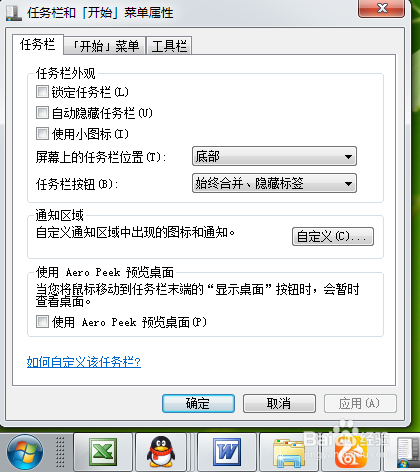
2、第二步,鼠标右击后我们会看到一排备选栏,点击属性,出现如下图的一个小窗口。
如何在win7系统上隐藏桌面任务栏

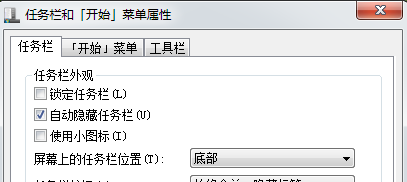
3、第三步,在桌面出现属性窗口后找到一个“自动隐藏任务栏”选项,在该选项前面的勾选栏单击勾选该选项,最后点击确定。
如何在win7系统上隐藏桌面任务栏

4、第四步,我们可以看到这个时候的电脑桌面下方就是隐藏了任务栏之后桌面了。

如何在win7系统上隐藏桌面任务栏

5、第五步,将鼠标放置在桌面下方任务栏会出现的位置,我们可以看到任务栏会自动浮现出来,这个时候我们可以进行选择窗口等操作。

如何在win7系统上隐藏桌面任务栏

6、第六步,将鼠标光标移走,任务栏会自动隐藏起来。

如何在win7系统上隐藏桌面任务栏

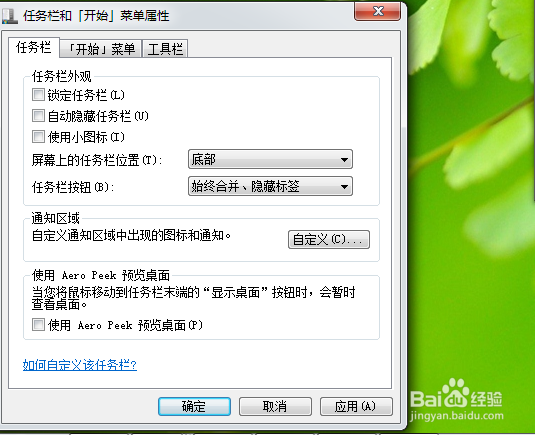
7、第七步,如果我们想要取消自动隐藏任务栏,则只需要再次右击选择属性窗口,将“自动隐藏任务栏”勾选框取消勾选就可以了。
如何在win7系统上隐藏桌面任务栏

  • Win7系统怎么隐藏桌面任务栏
  • Win7如何隐藏任务栏
  • win7系统怎么关闭开机启动项
  • win7系统恢复出厂设置
  • win7系统怎么设置打印机共享
  • 热门搜索
    左边腰疼是怎么回事 五菱宏光s怎么样 月经有血块怎么调理 快手怎么上热门 豆奶怎么做 妇科千金片怎么样 怎么学英语 被鱼刺卡了怎么办 感冒喉咙痒咳嗽怎么办 怎么去除头皮屑
