WORD 中如何设置表格样式

 时间:2026-02-16 10:11:11

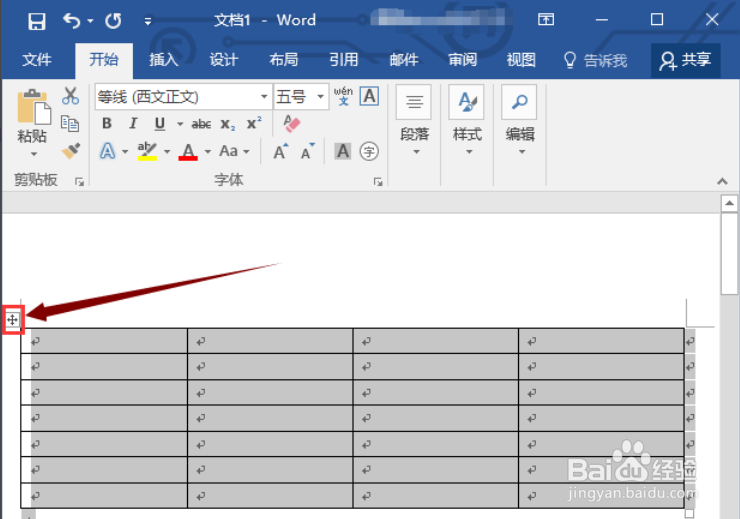
1、首先单击表格上的“十字形图标”,可以全选表格。
WORD 中如何设置表格样式

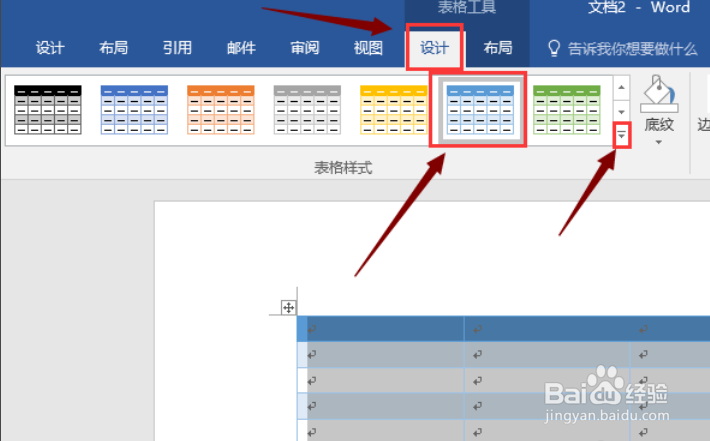
2、接着单击“设计”,操作如下图,选择其中一个表格样式。

WORD 中如何设置表格样式

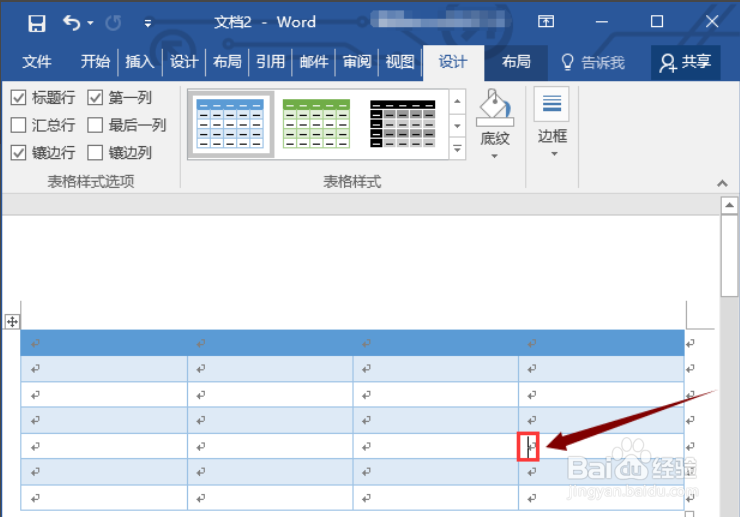
3、如图,表格的外观快速改变了。接着将光标定位在任一单元格内。

WORD 中如何设置表格样式

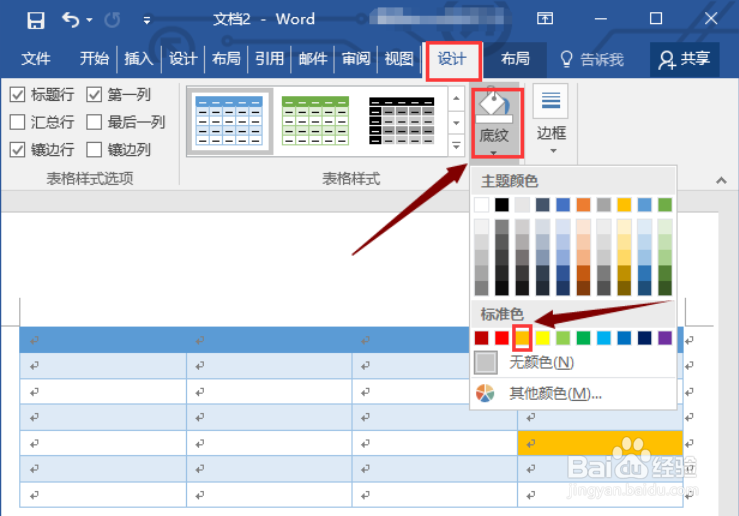
4、接下来教大家设置单元格底纹。以橘色为例。单击“橘色”。效果设置如同。

WORD 中如何设置表格样式

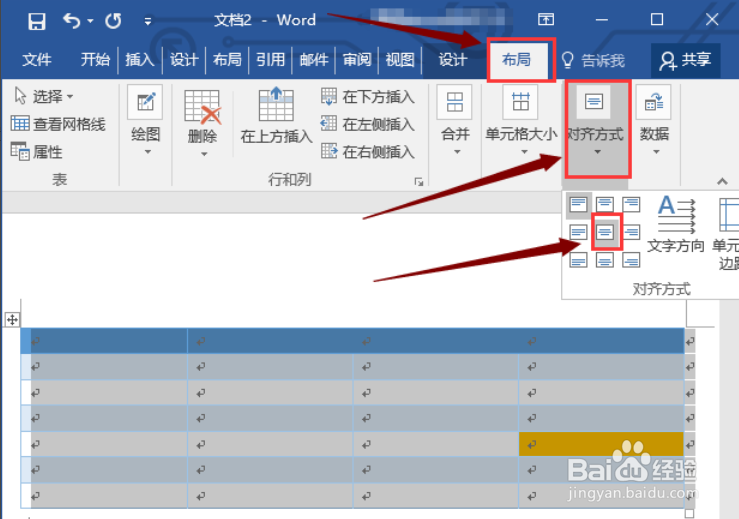
5、我们接着继续调整表格格式。选中表格后,设置表格对齐方式,以“水平居中”为例。
WORD 中如何设置表格样式

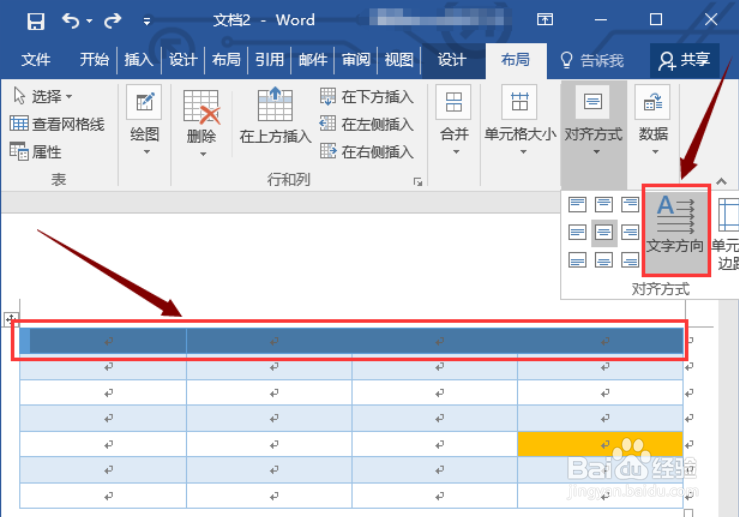
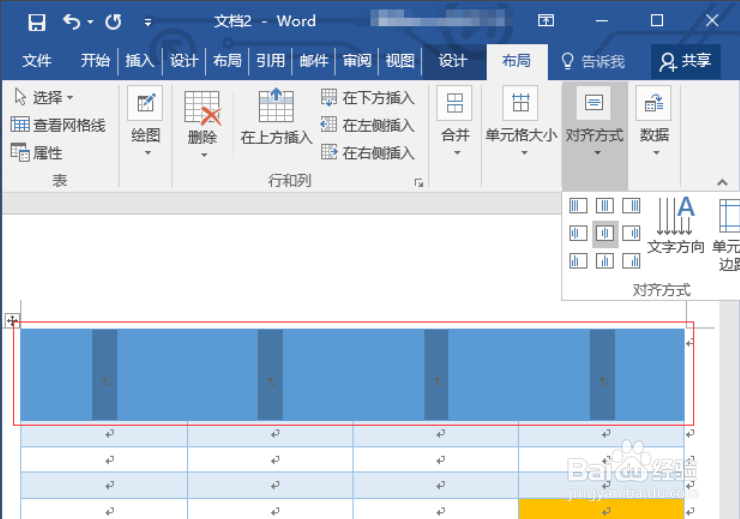
6、这时候文本更改位居中对齐,接着选中表格首行,然后更改文字方向。

WORD 中如何设置表格样式

7、如图,首行文字变成了纵向排列。大家根据需要设置文字方向。这里按ctrl+Z撤销更改文字方向的操作。
WORD 中如何设置表格样式

  • 如何使用Word把一堆文字转换成表格
  • word表格样式怎样设置
  • word中表格怎么样设置表格样式?
  • word中表格样式在哪里设置
  • word怎么设置项目符号
  • 热门搜索
    评语怎么写 辣条怎么做家庭做法 puppet怎么读 橡皮英语怎么读eraser 掉头发厉害怎么办 草莓鼻怎么办 怎么做动图 2分利息怎么算 电脑脱机状态怎么解除 蚕宝宝怎么养