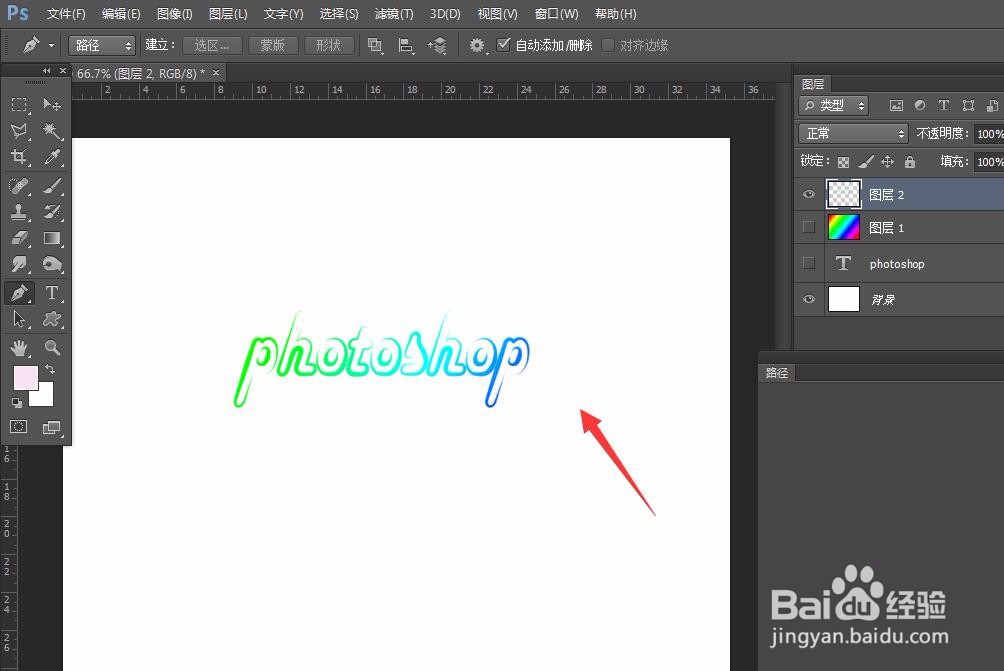
photoshop怎么制作涂鸦文字

 时间:2024-10-31 16:55:11

1、首先,我们打开photoshop,点击左上角【文件】——【新建】,新建画布。
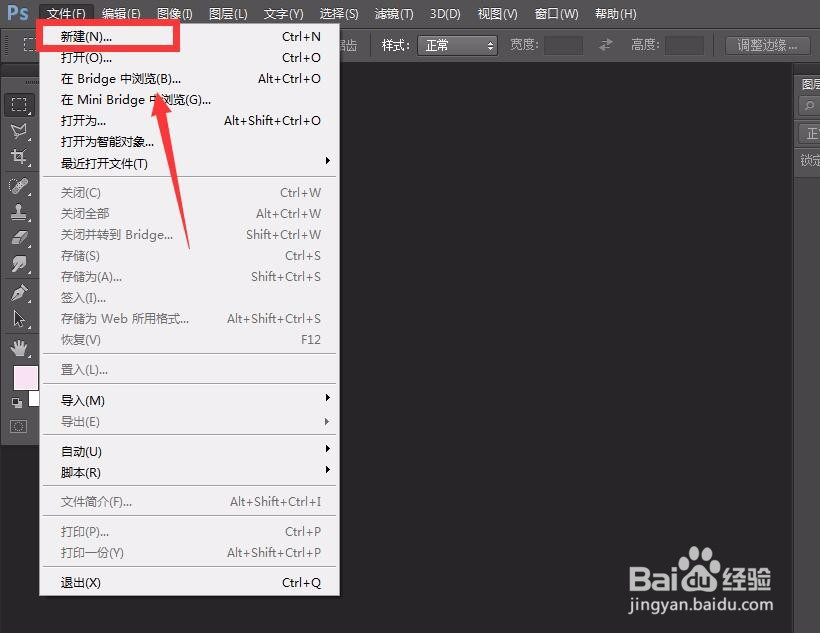
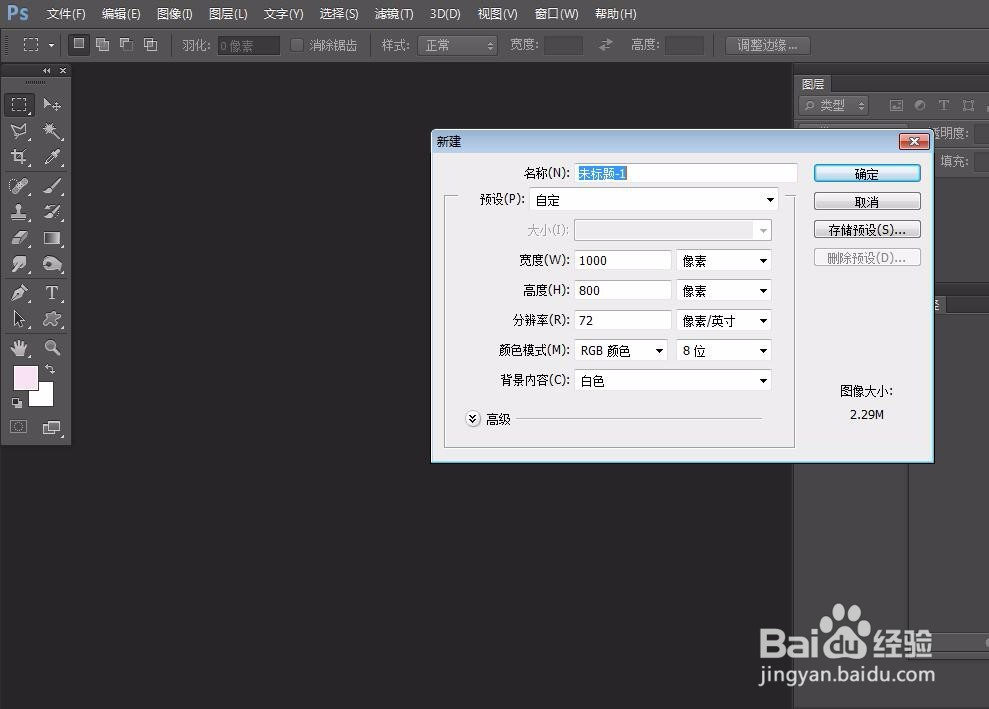
photoshop怎么制作涂鸦文字photoshop怎么制作涂鸦文字

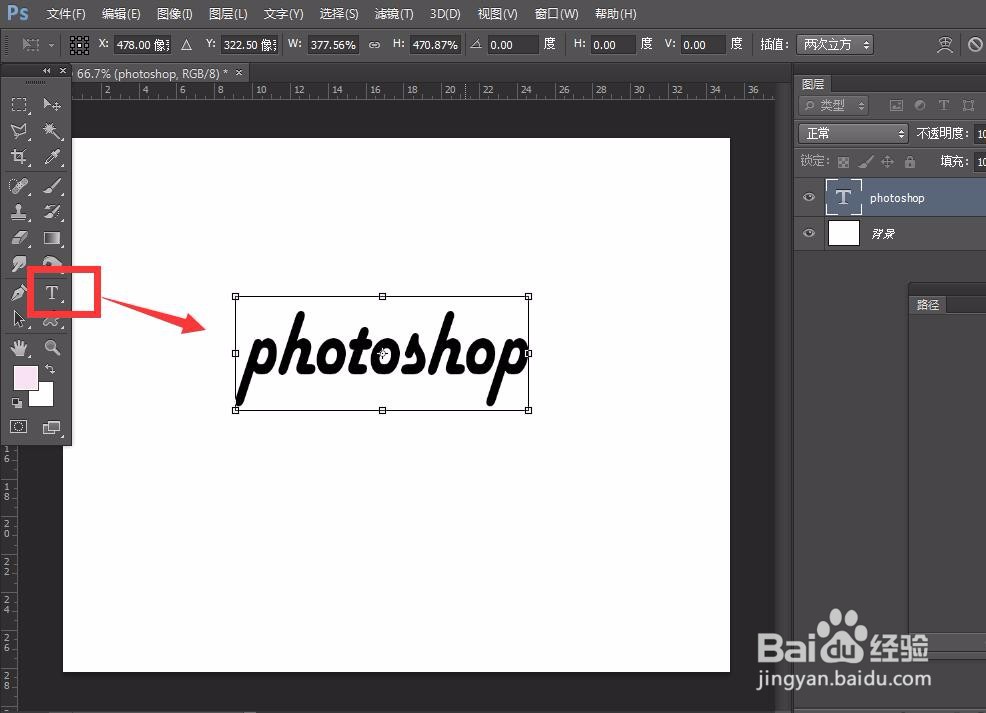
2、选择文字工具,在画布上输入文字,调整字体、字号、颜色。

photoshop怎么制作涂鸦文字

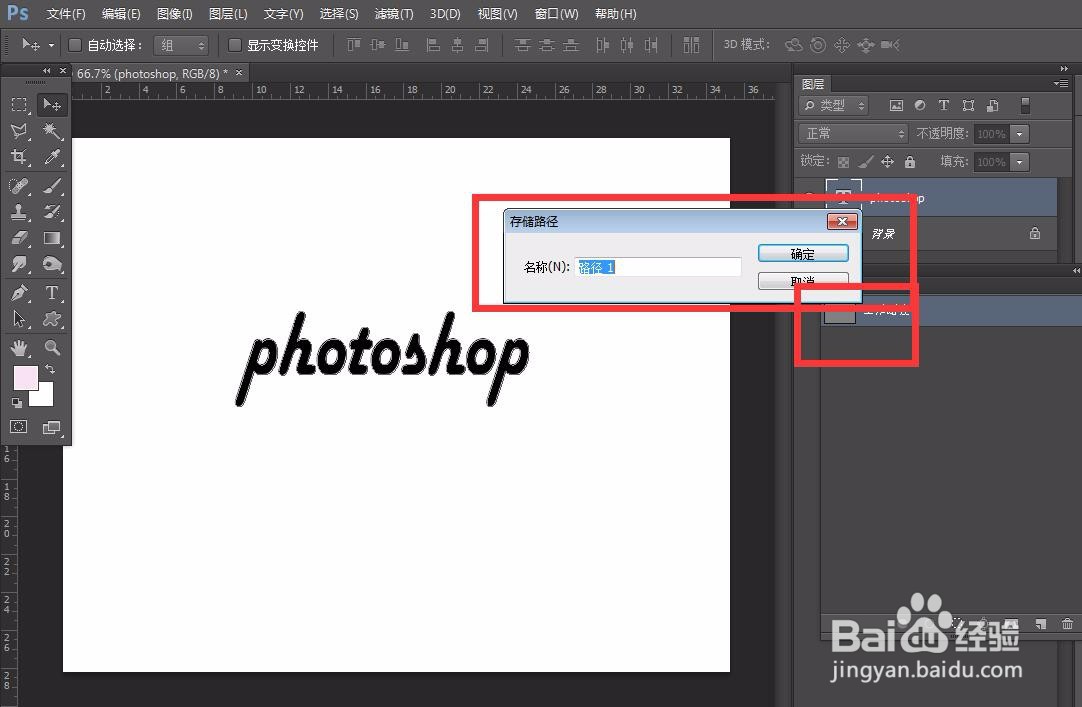
3、在文字图层上右击鼠标,选择【创建工作路径】,然后双击路径图层,选择存储路径。
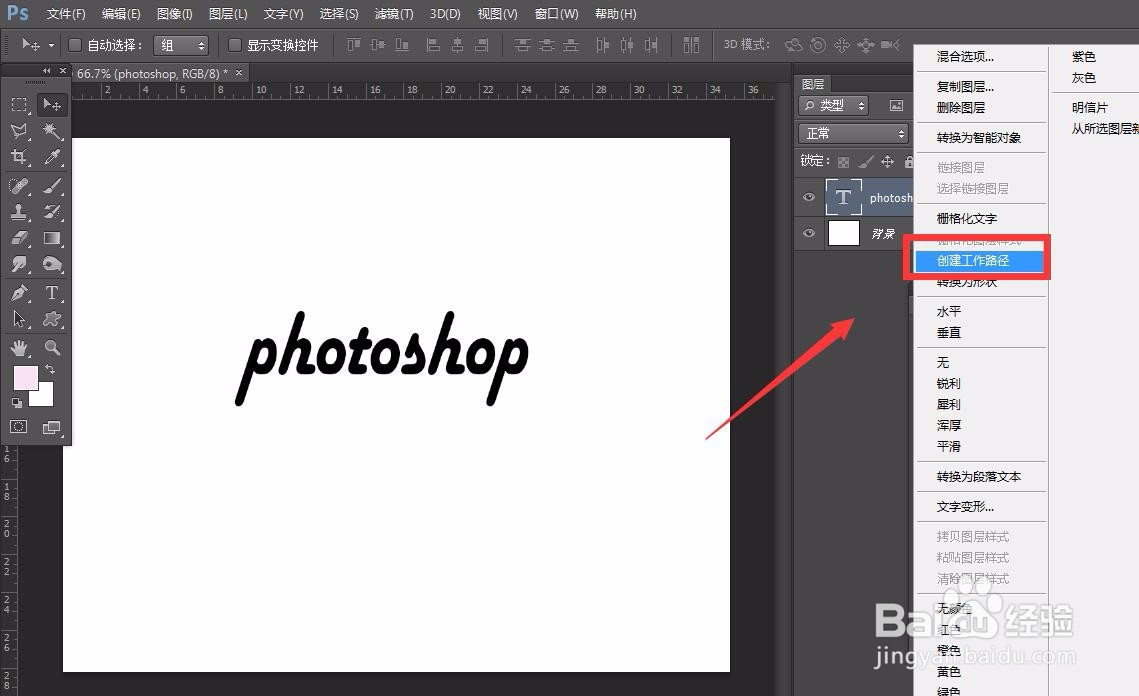
photoshop怎么制作涂鸦文字photoshop怎么制作涂鸦文字

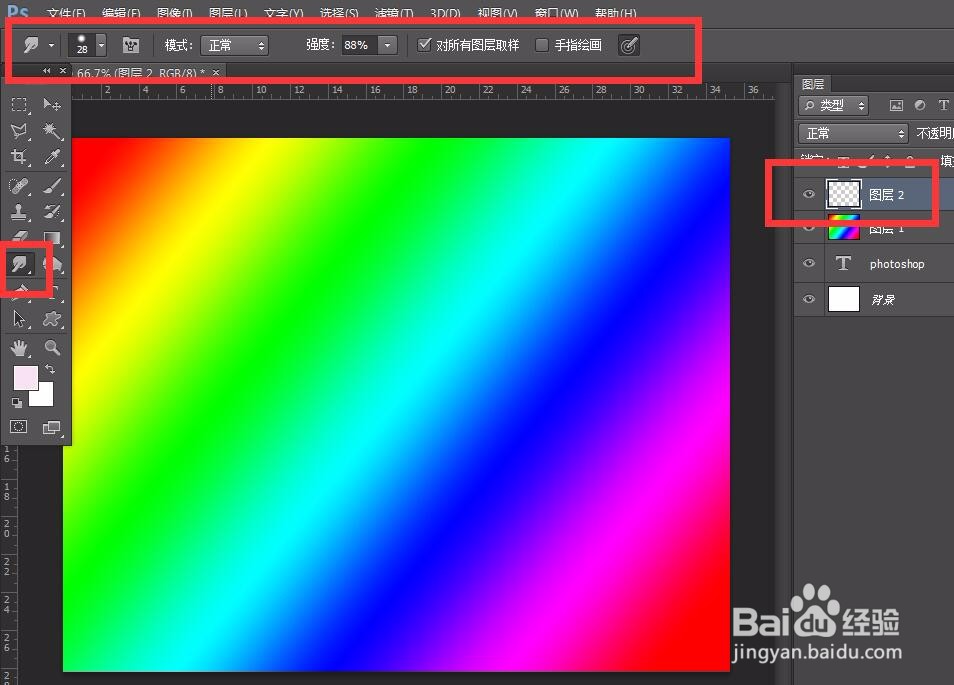
4、新建一个图层,对图层拉彩色渐变效果,如下图。

photoshop怎么制作涂鸦文字

5、下面,我们继续新建空白图层,选择涂抹工具,设置【对所有图层采样】。

photoshop怎么制作涂鸦文字

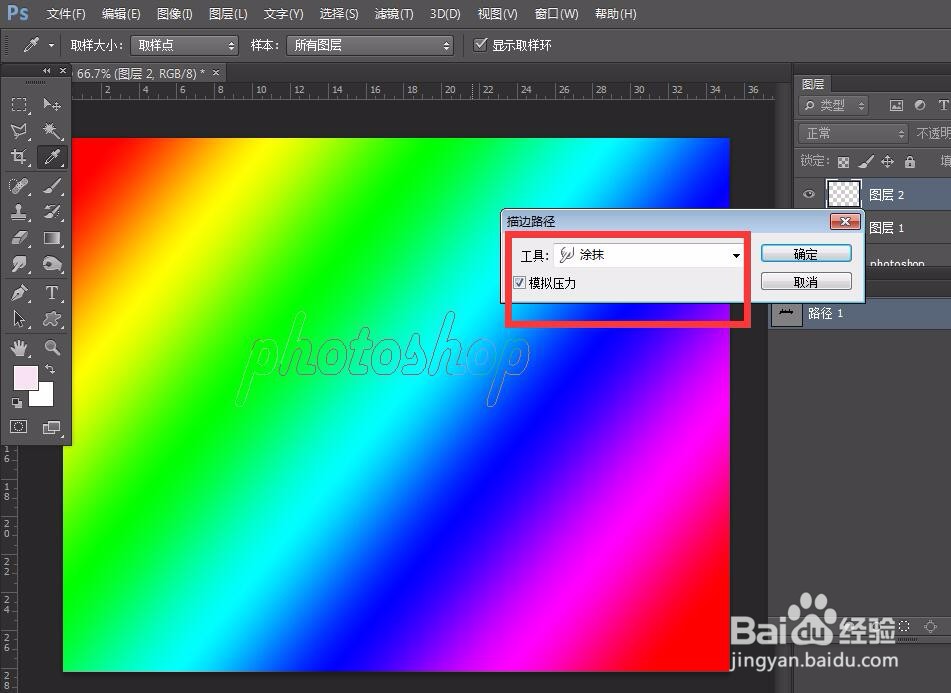
6、选择钢笔工具,选中路径图层后在画布上右击选择【描边路径】——【涂抹工具】。
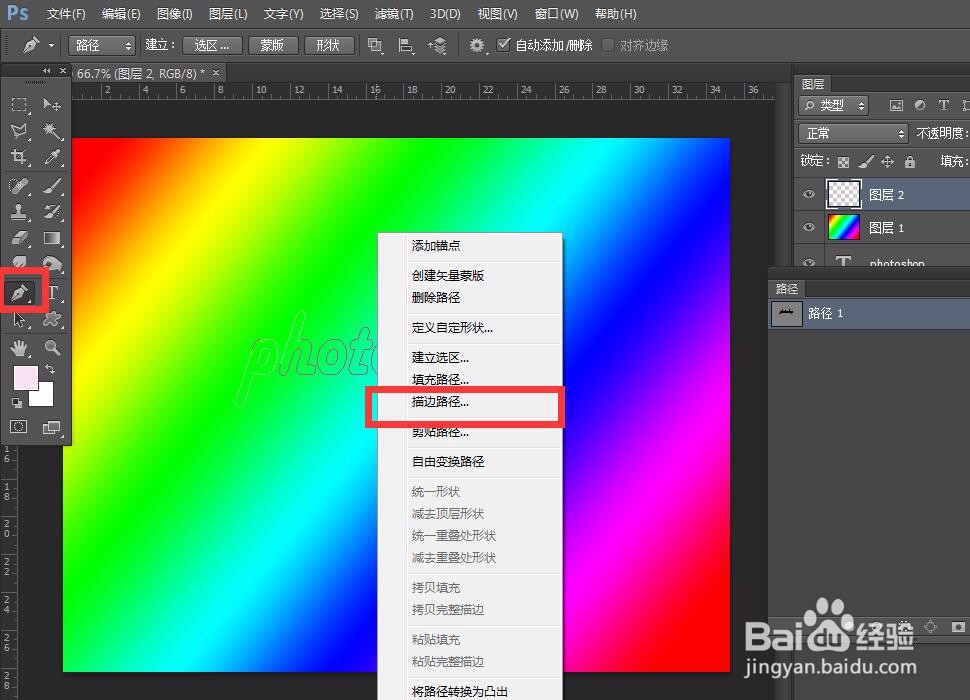
photoshop怎么制作涂鸦文字photoshop怎么制作涂鸦文字

7、最后,我们隐藏彩色图层,删除路径,保留或删除文字图层,就可以得到涂鸦文字啦。
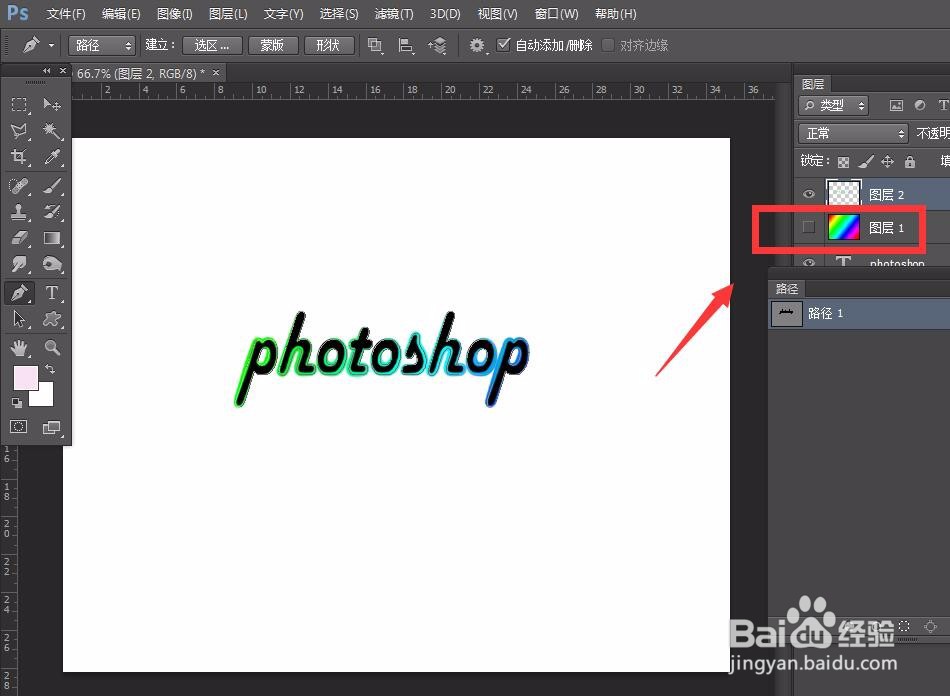
photoshop怎么制作涂鸦文字photoshop怎么制作涂鸦文字
  • PS历史记录画笔工具如何使用?
  • PS魔棒工具操作使用方法
  • ps怎么把一个图层放到另一个图层上面
  • PS实用案例:给衣服上面加上图案的方法
  • ps中怎么给图片填充颜色
  • 热门搜索
    anything怎么读 三金片怎么样 槟榔吃多了会怎么样 麦克风没声音怎么设置 静脉曲张怎么调理最好 肘子怎么做好吃 电信卡怎么查流量 太阳镜怎么选 本田xrv怎么样 喜欢一个人怎么办