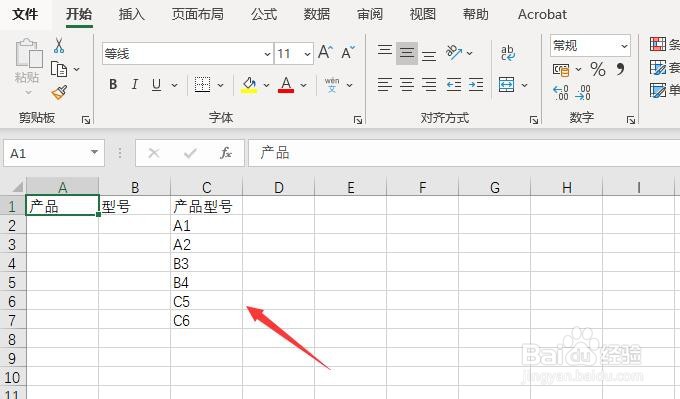
1、首先,在工作表中输入产品型号的数据
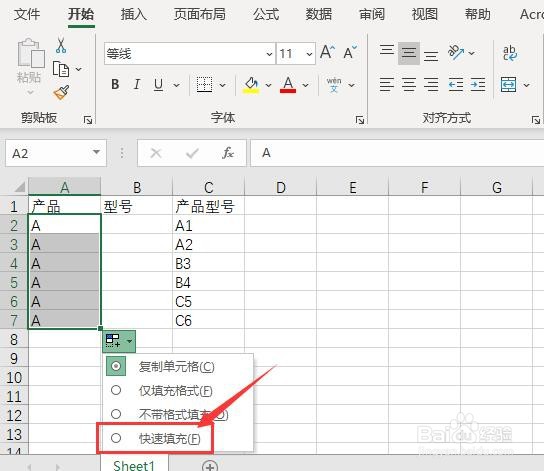
2、其次,在A2单元格中输入产品型号的英文字母A

3、之后,拖动鼠标对第一列数据进行”快速填充“
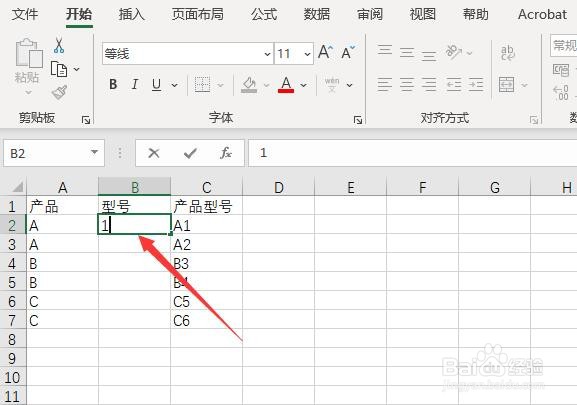
4、再之后,点击B2单元格,在其中输入产品型号的数字部分
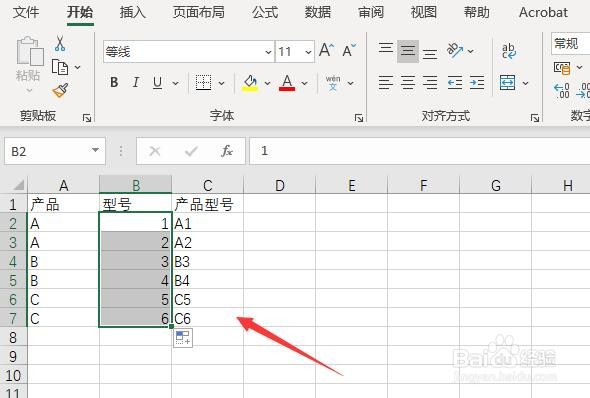
5、最后,拖动鼠标,对B列数据进行”快速填充“,最终就把产品型号名称分列显示,效果如图2所示

时间:2026-04-22 01:31:19
1、首先,在工作表中输入产品型号的数据
2、其次,在A2单元格中输入产品型号的英文字母A
3、之后,拖动鼠标对第一列数据进行”快速填充“
4、再之后,点击B2单元格,在其中输入产品型号的数字部分
5、最后,拖动鼠标,对B列数据进行”快速填充“,最终就把产品型号名称分列显示,效果如图2所示
