1、打开WPS表格2016并输入相应的操作数据,如下图所示。
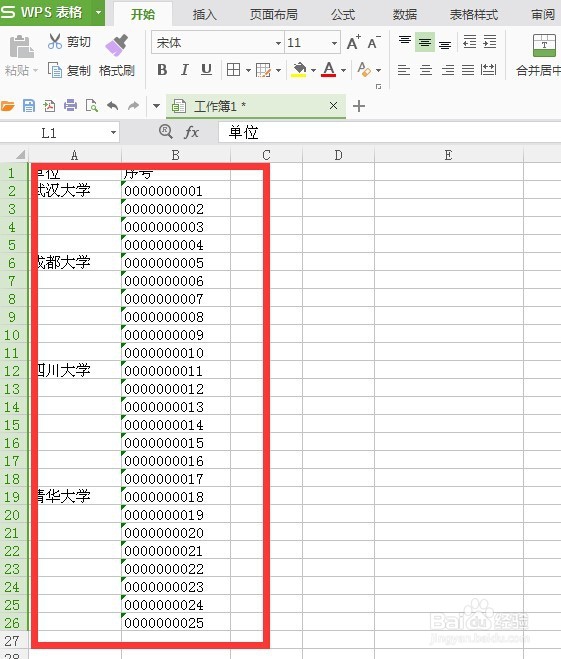
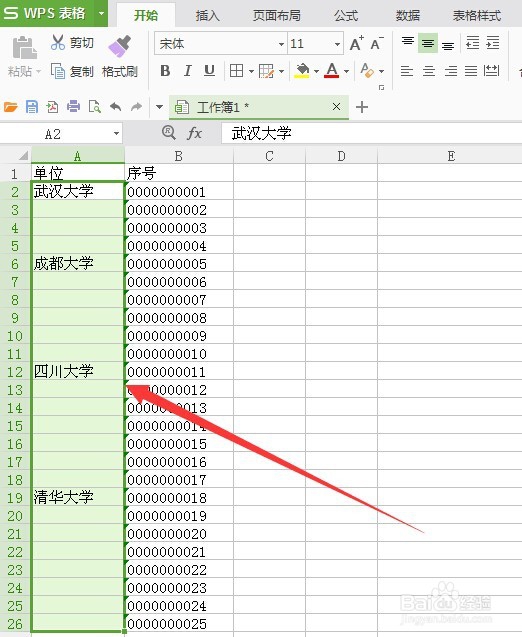
2、选中要填充多个不相同单位名称列A2:A26单元区域。
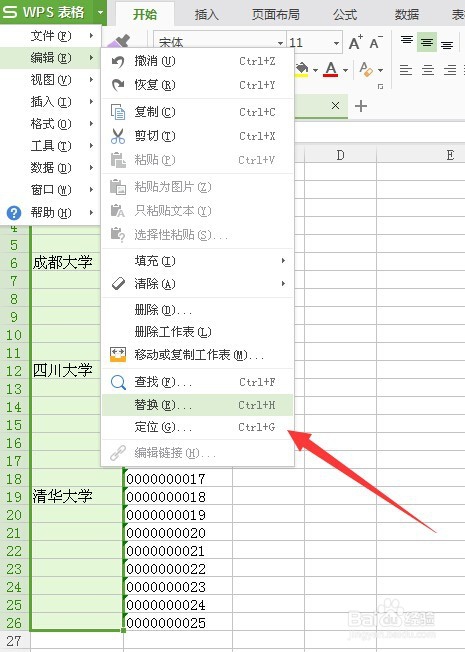
3、在WPS表格菜单下选择“编辑”下拉菜单里选择“定位”命令。或者使用组合键”Ctrl+G“键调出定位对话框。
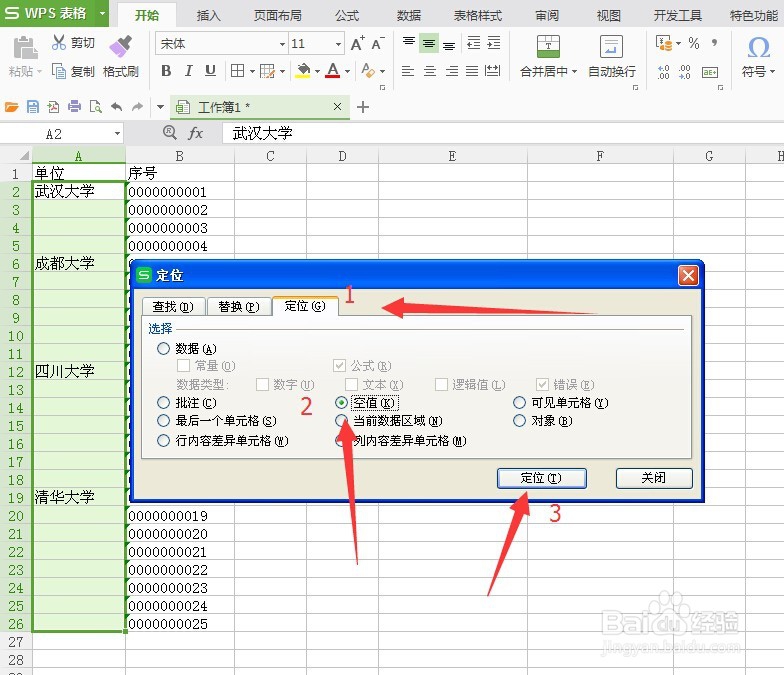
4、根据下图提示选择“空值“,点击”定位“按钮。关闭定位窗口。A2:A26单元区域均匀选择了空白单元格。
5、在A3单元格输入”=A2“,使A3单位名称与A2相同。

6、先按住CTRL键,在敲键盘回车键Enter,完成不同单位名称的自动填充。

时间:2026-04-23 03:54:25
1、打开WPS表格2016并输入相应的操作数据,如下图所示。
2、选中要填充多个不相同单位名称列A2:A26单元区域。
3、在WPS表格菜单下选择“编辑”下拉菜单里选择“定位”命令。或者使用组合键”Ctrl+G“键调出定位对话框。
4、根据下图提示选择“空值“,点击”定位“按钮。关闭定位窗口。A2:A26单元区域均匀选择了空白单元格。
5、在A3单元格输入”=A2“,使A3单位名称与A2相同。
6、先按住CTRL键,在敲键盘回车键Enter,完成不同单位名称的自动填充。
