Photoshop如何制作大气的立体字母效果?

 时间:2026-04-23 01:18:40

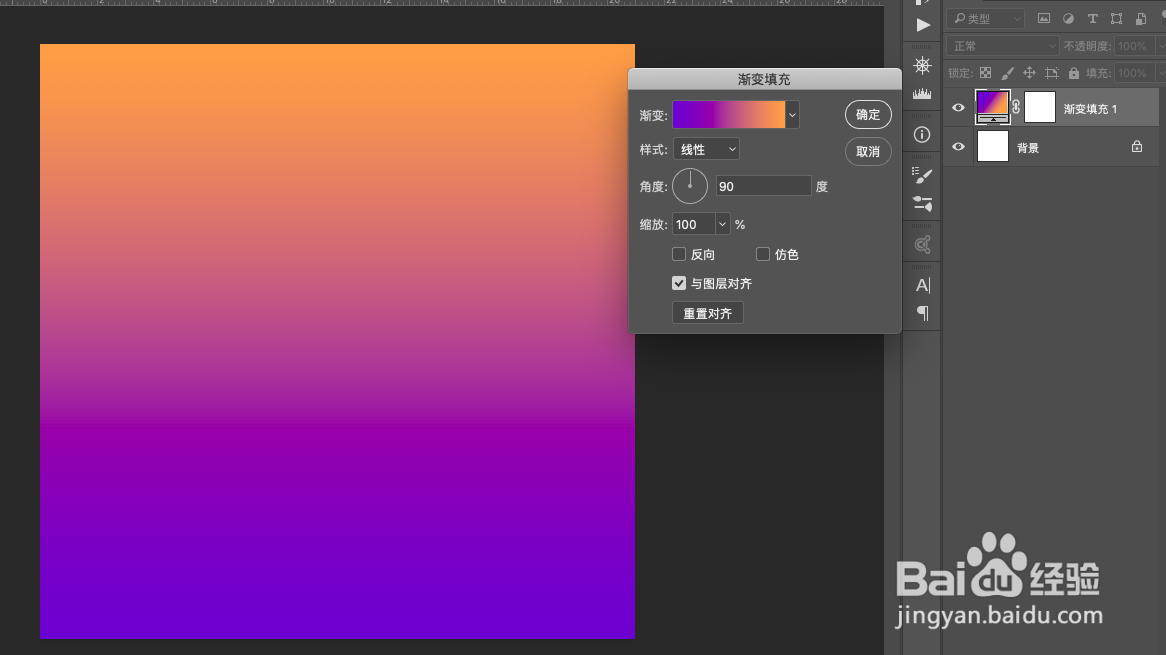
1、新建画布,填充渐变色做背景。

Photoshop如何制作大气的立体字母效果?

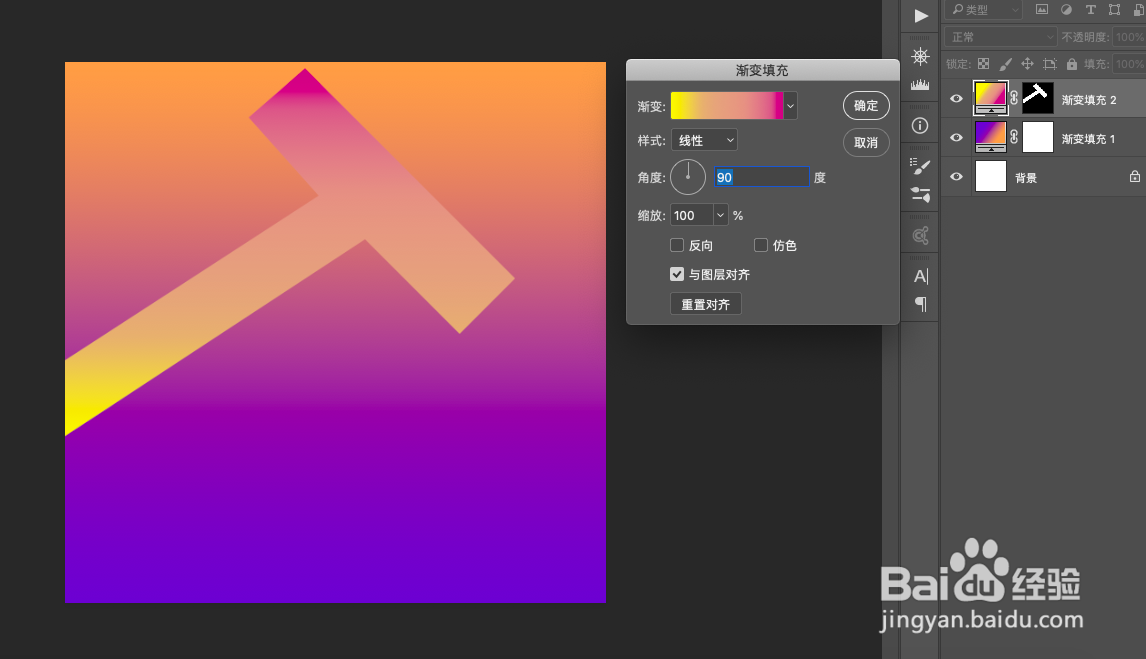
2、用钢笔工具勾画一个字母,填充渐变色。

Photoshop如何制作大气的立体字母效果?

Photoshop如何制作大气的立体字母效果?

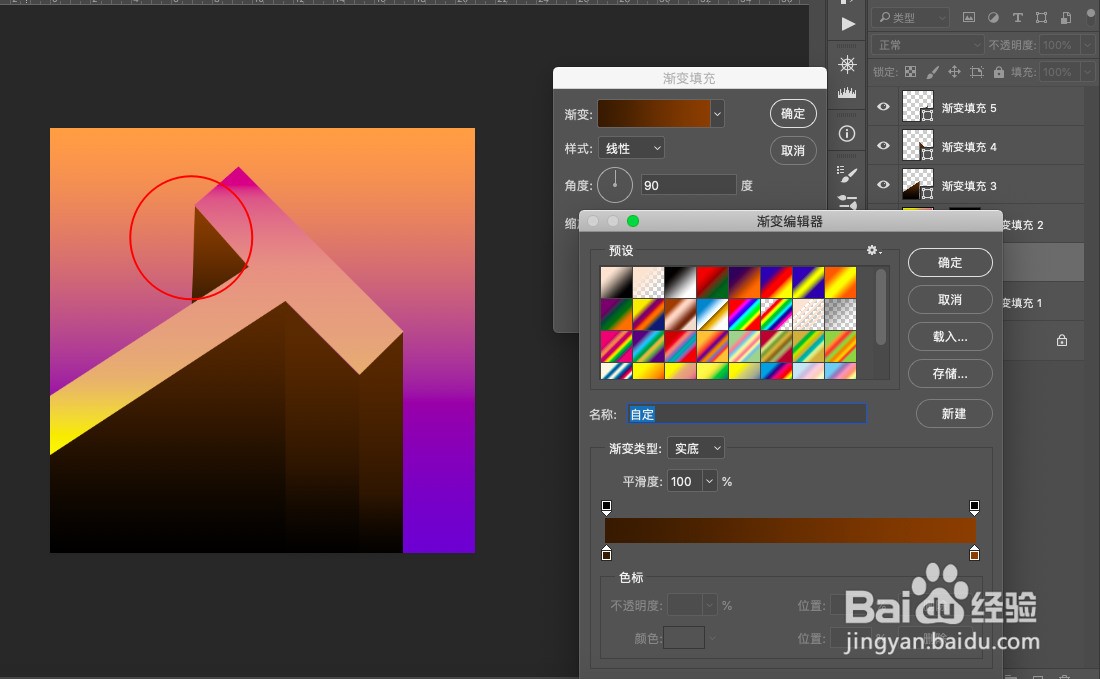
3、再用钢笔工具沿着侧面勾画,填充深色渐变。

Photoshop如何制作大气的立体字母效果?

4、勾画第二个侧面,渐变色一样,但是过渡中心偏移一些以使两个侧面呈现夹角。

Photoshop如何制作大气的立体字母效果?

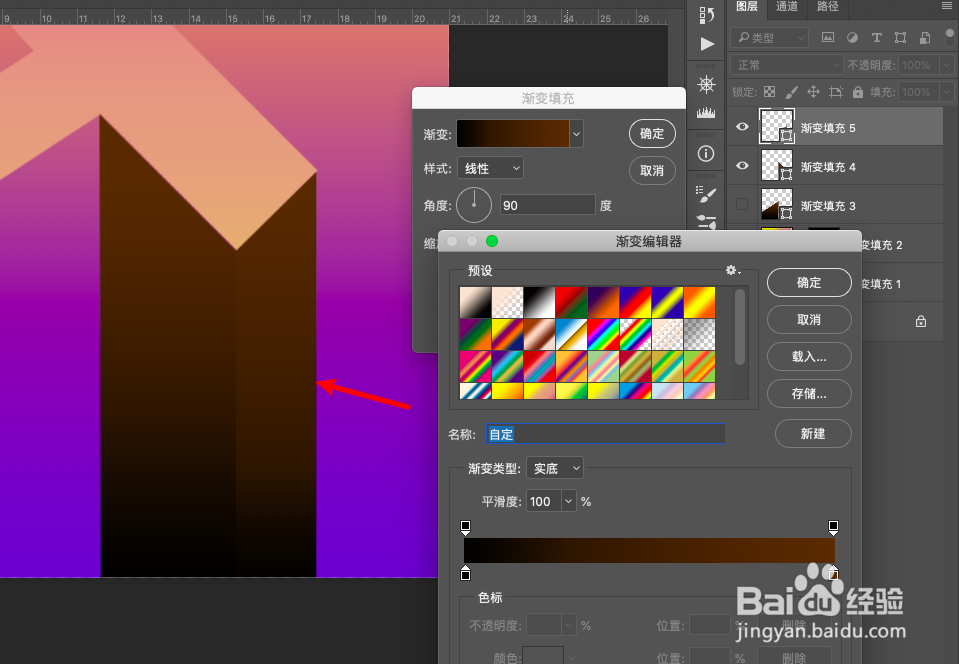
5、同上,将剩下的侧面全部做好。

Photoshop如何制作大气的立体字母效果?

Photoshop如何制作大气的立体字母效果?

6、再加上文字内容,就做好了。最终效果如图:

Photoshop如何制作大气的立体字母效果?

1、新建画布,填充渐变色做背景。

2、用钢笔工具勾画一个字母,填充渐变色。

3、再用钢笔工具沿着侧面勾画,填充深色渐变。

4、勾画第二个侧面,渐变色一样,但是过渡中心偏移一些以使两个侧面呈现夹角。

5、同上,将剩下的侧面全部做好。
6、再加上文字内容,就做好了。

  • ps选区的增减
  • CorelDRAW怎么给一个文字填充两种颜色?
  • PS教程之海报排版设计
  • ps教程:一种暖色调的调色效果
  • PS中的场景模糊如何使用
  • 热门搜索
    o型血和b型血生的孩子是什么血型 如何过好大学生活 电脑散热不好怎么办 如何应对面试 如何营销产品 四川警察学院怎么样 ps如何做立体字 广东技术师范学院怎么样 梦见自己结婚是什么意思 熊猫兔怎么养