如何利用Excel的日期函数快速批量计算到期日期

 时间:2026-04-22 17:52:42

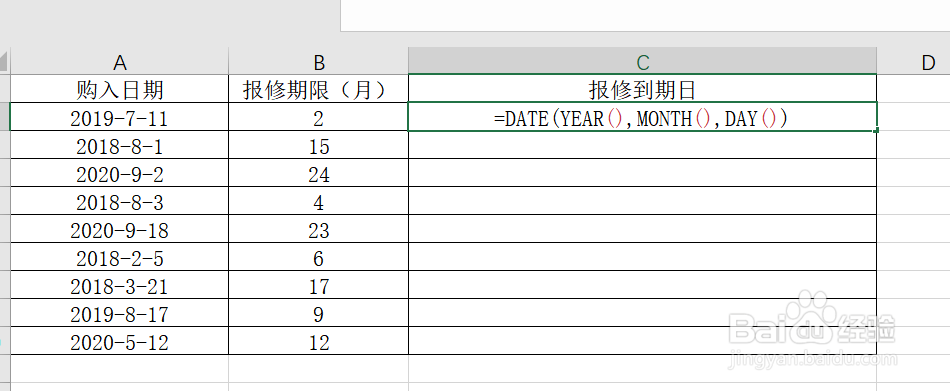
1、在到期日期数据列选中单元格,然后输入=

如何利用Excel的日期函数快速批量计算到期日期

2、在=号后,输入date、year、month、day函数

如何利用Excel的日期函数快速批量计算到期日期

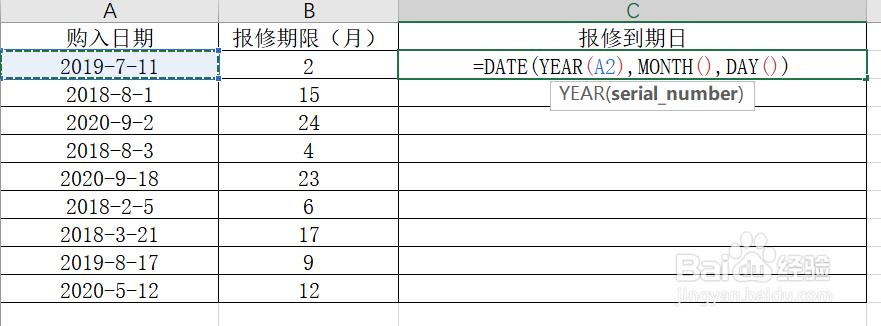
3、分别对year、month、day函数的红色框选择数据来源项,

例如把鼠标放在year函数后面的红框,保持输入状态,然后用鼠标点击数据源列,month、day函数同理

如何利用Excel的日期函数快速批量计算到期日期

如何利用Excel的日期函数快速批量计算到期日期

如何利用Excel的日期函数快速批量计算到期日期

4、示例报修期限单位用的月,所以我们在month函数后面加上报修期限,同理如果报修期限的单位是year或者day,则分别在year或者day函数后面加上对应的数据即可

如何利用Excel的日期函数快速批量计算到期日期

5、此时按回车enter键,就会出现计算结果

如何利用Excel的日期函数快速批量计算到期日期

6、最后我们利用Excel的复制功能(在计算结果单元格的右下角出现黑色十字标签,下拉既可以)就可以批量计算出报修到期日期了

如何利用Excel的日期函数快速批量计算到期日期

  • 日期函数的用法(利用日期函数计算年龄)
  • 用函数判断Excel单元格中的内容是否为数值
  • 利用“数据有效性”来保证身份证号码的准确录入
  • Excel怎么计算工龄
  • excel中输入身份证号码,如何同时保证号码18位且不重复
  • 热门搜索
    宝宝睡觉出汗多是怎么回事 手机以旧换新怎么换 特长怎么填 手机的ip地址怎么查 长沙学院怎么样 路由器怎么插线 穗宝床垫怎么样 祝你好运用英语怎么说 dnf浓缩的异界精髓怎么得 热油烫伤后怎么处理