win7系统中添加打印服务器端口的方法

 时间:2026-02-12 06:52:51

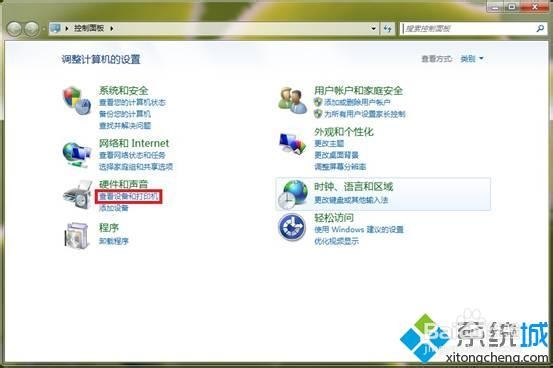
1、点击“开始”→“控制面板”→“查看设备和打印机”,如下图所示;
win7系统中添加打印服务器端口的方法

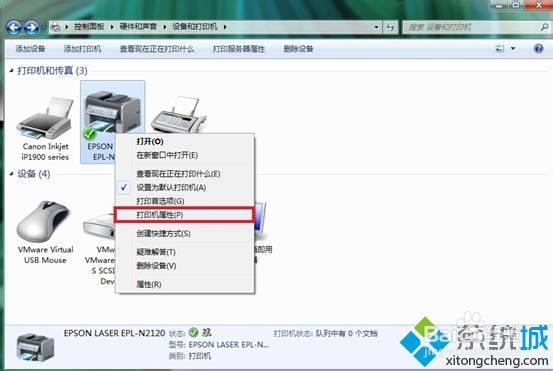
2、找到您所安装的打印机图标,鼠标右键,点击打印机属性,如下图所示;

win7系统中添加打印服务器端口的方法

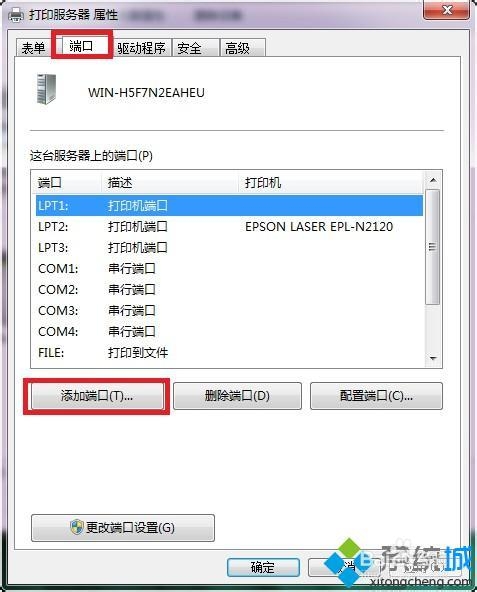
3、选择“端口” ,点击“添加端口”,如下图所示;

win7系统中添加打印服务器端口的方法

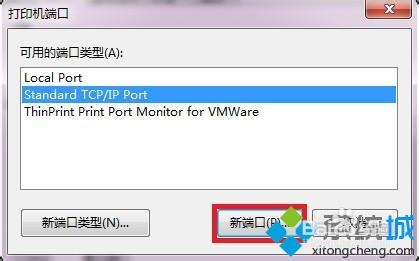
4、选择“Standard TCP/IP Port ”后点击新端口,如下图所示;
win7系统中添加打印服务器端口的方法

5、在弹出的添加向导窗口中选择“下一步” ,如下图所示;

win7系统中添加打印服务器端口的方法

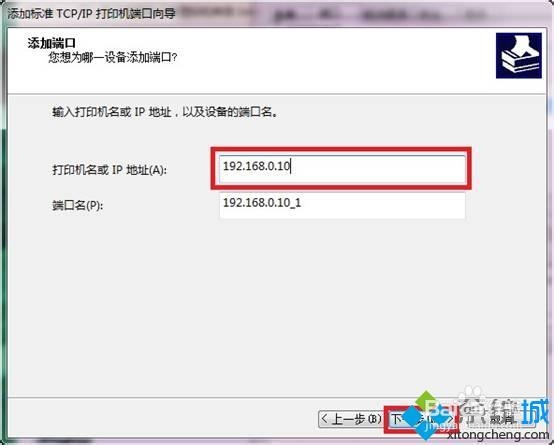
6、输入打印服务器的IP地址,点击下一步,如下图所示;

win7系统中添加打印服务器端口的方法

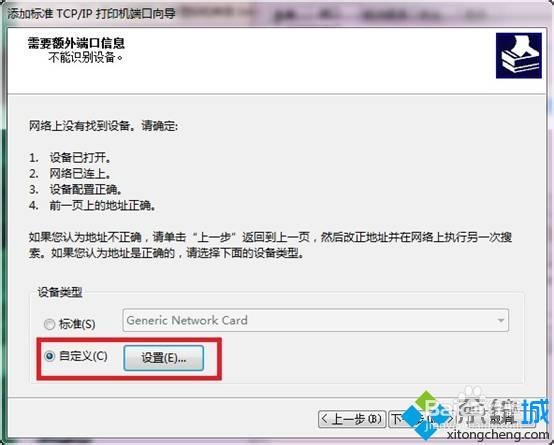
7、选择自定义,并且点击设置按钮,如下图所示;

win7系统中添加打印服务器端口的方法

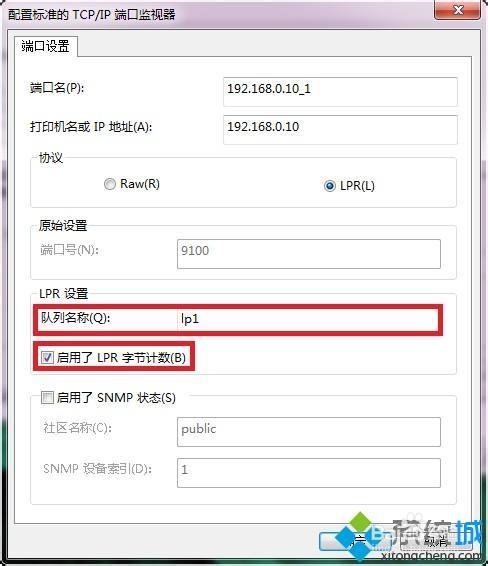
8、协议选择LPR ,队列名称为lp1  ,并勾选启用了LPR字节计数后点击确定,如下图所示;
win7系统中添加打印服务器端口的方法

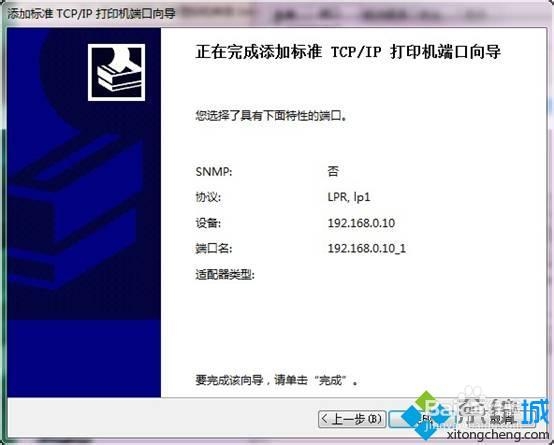
9、点击“完成”按钮完成配置,如下图所示;

win7系统中添加打印服务器端口的方法

10、点击应用按钮并选择关闭就可以使用打印服务器共享打印机了。

win7系统中添加打印服务器端口的方法

  • Win10正式版无法访问局域网电脑怎么办
  • 如何在XP中添加win10共享出来的打印机
  • XP系统怎样添加打印机
  • HP一体机无法发送和接受传真故障分析
  • 怎么解决win7系统提示spoolsv.exe应用程序错误
  • 热门搜索
    喝酒胃出血怎么办 肇事逃逸怎么处理 艾斯怎么死的 长虹电视怎么样 回力鞋怎么样 简单的花怎么画 怎么创建苹果id账号 路由器怎么桥接 简历特长怎么写 乌鸡白凤丸怎么吃