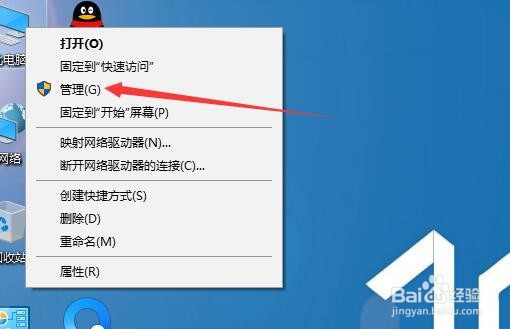
1、右键点击桌面的此电脑图标,选择管理的菜单。
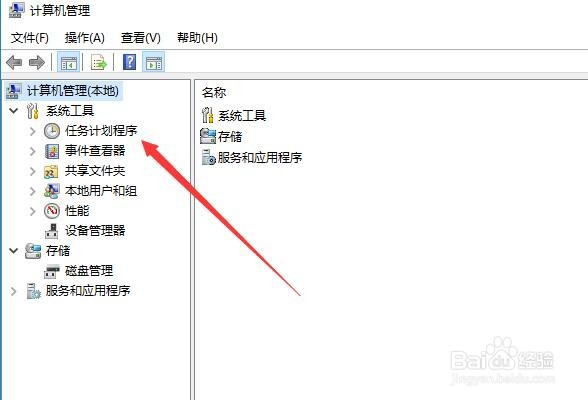
2、然后在打开计算机管理窗口,点击计划任务程序的菜单。
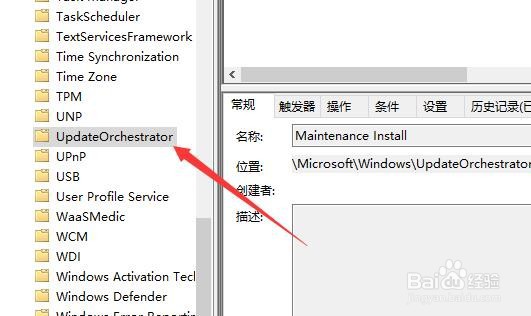
3、接着在展开的菜单中点击UPdateOrchestrator菜单项。
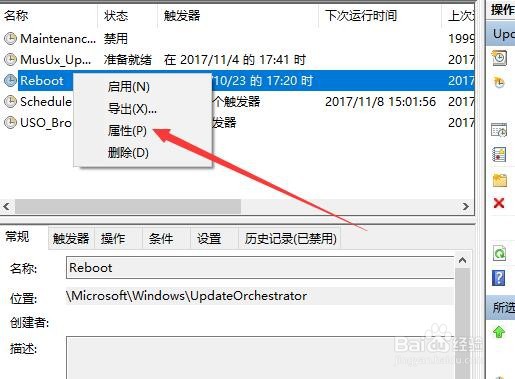
4、在右侧窗口找到Reboot设置项,右键点击设置项选择属性的菜单。
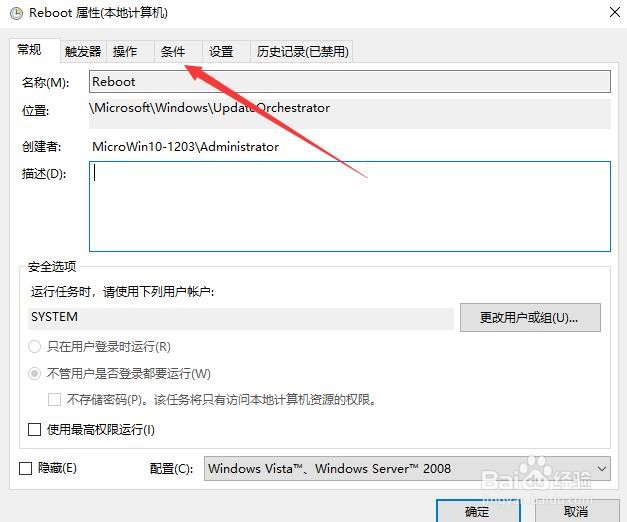
5、这时就会打开设置项的属性窗口,点击条件选项卡。
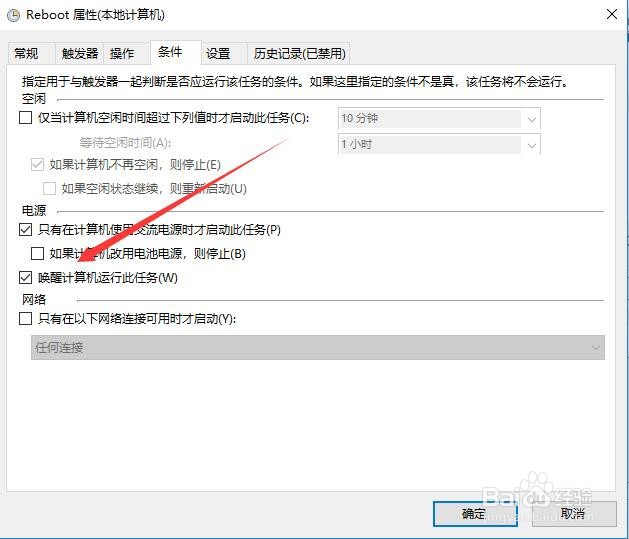
6、接着在打开的设置窗口,找到并取消唤醒计算机运行此任务的设置项前面的勾选就可以了。
时间:2026-04-22 06:18:45
1、右键点击桌面的此电脑图标,选择管理的菜单。
2、然后在打开计算机管理窗口,点击计划任务程序的菜单。
3、接着在展开的菜单中点击UPdateOrchestrator菜单项。
4、在右侧窗口找到Reboot设置项,右键点击设置项选择属性的菜单。
5、这时就会打开设置项的属性窗口,点击条件选项卡。
6、接着在打开的设置窗口,找到并取消唤醒计算机运行此任务的设置项前面的勾选就可以了。
