Windows server 2012 R2安装DHCP服务的方法

 时间:2024-10-14 18:29:26

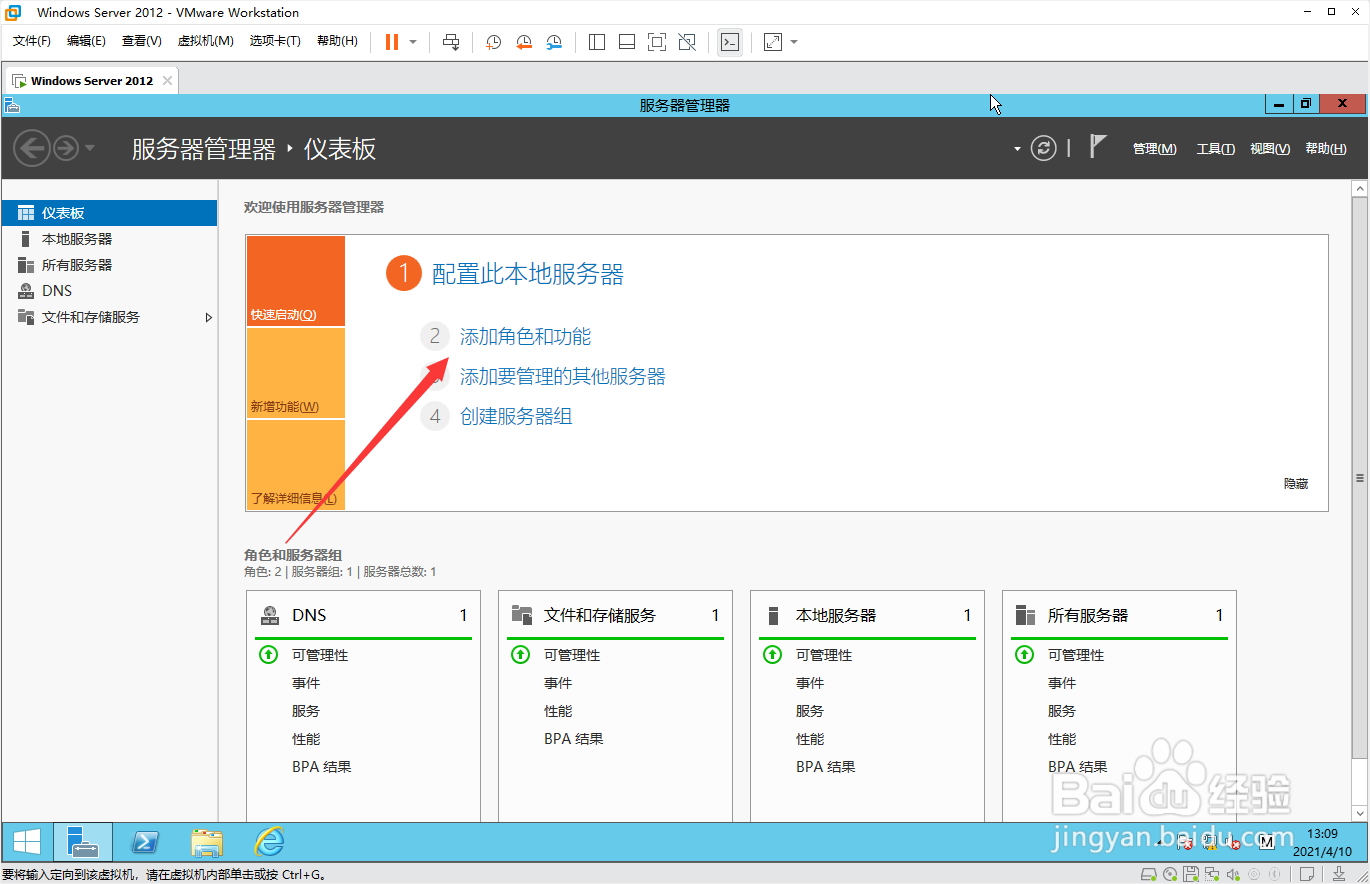
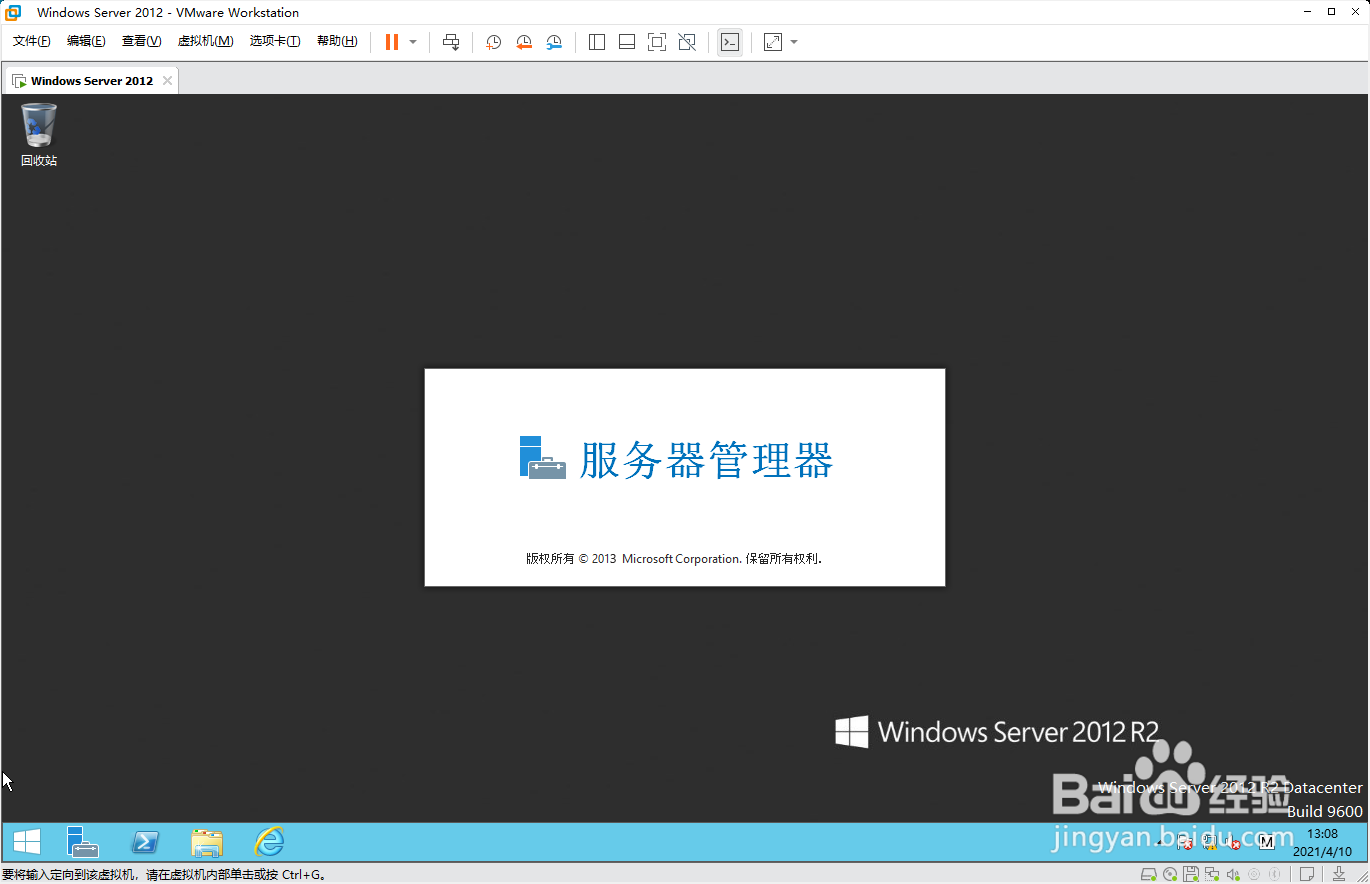
1、打开服务器管理器。

Windows server 2012 R2安装DHCP服务的方法

2、点击添加角色和功能

Windows server 2012 R2安装DHCP服务的方法

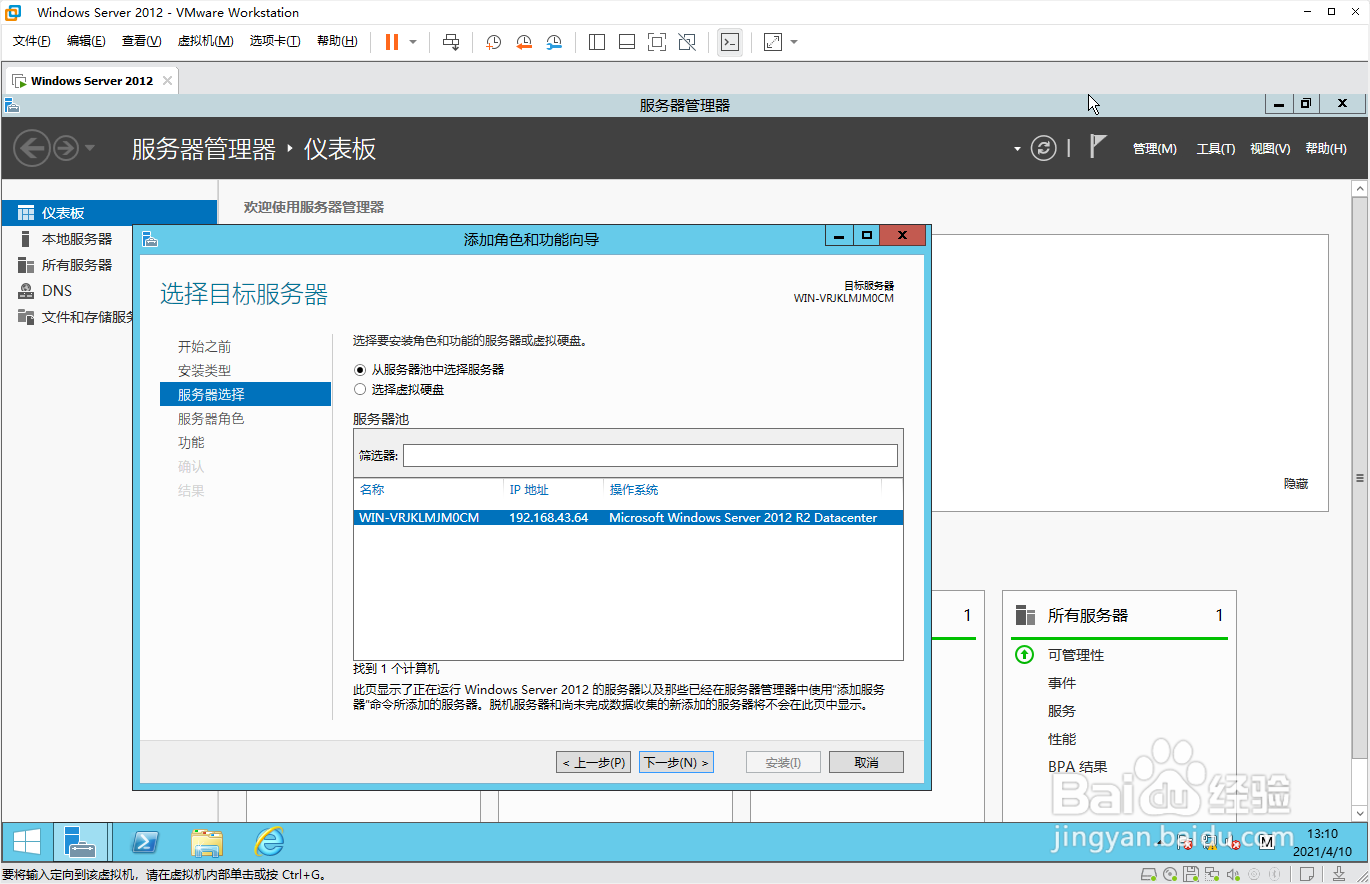
3、点击下一步。

Windows server 2012 R2安装DHCP服务的方法

4、点击下一步。

Windows server 2012 R2安装DHCP服务的方法

5、点击下一步。

Windows server 2012 R2安装DHCP服务的方法

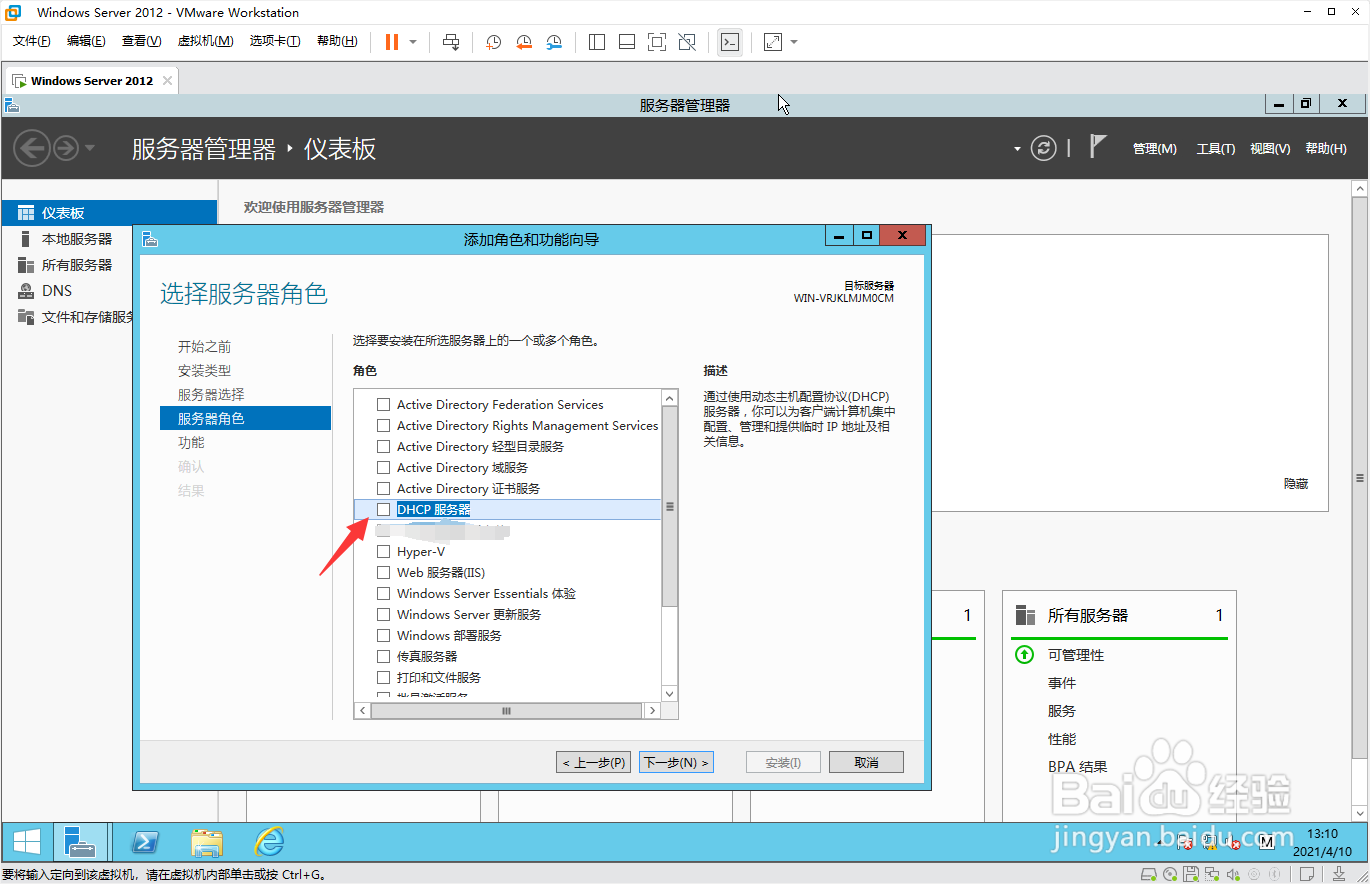
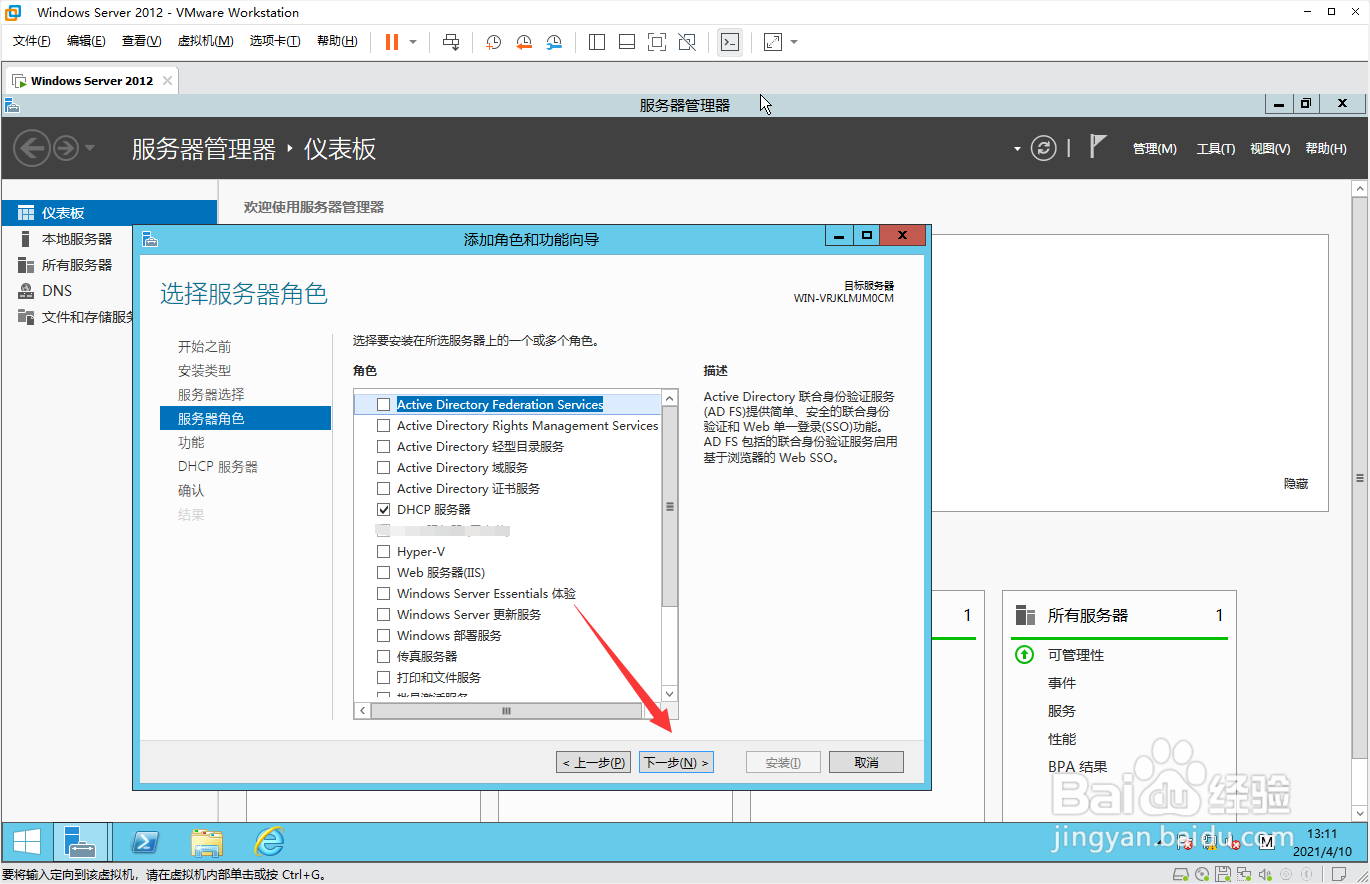
6、勾选DHCP服务器。

Windows server 2012 R2安装DHCP服务的方法

7、点击添加功能。

Windows server 2012 R2安装DHCP服务的方法

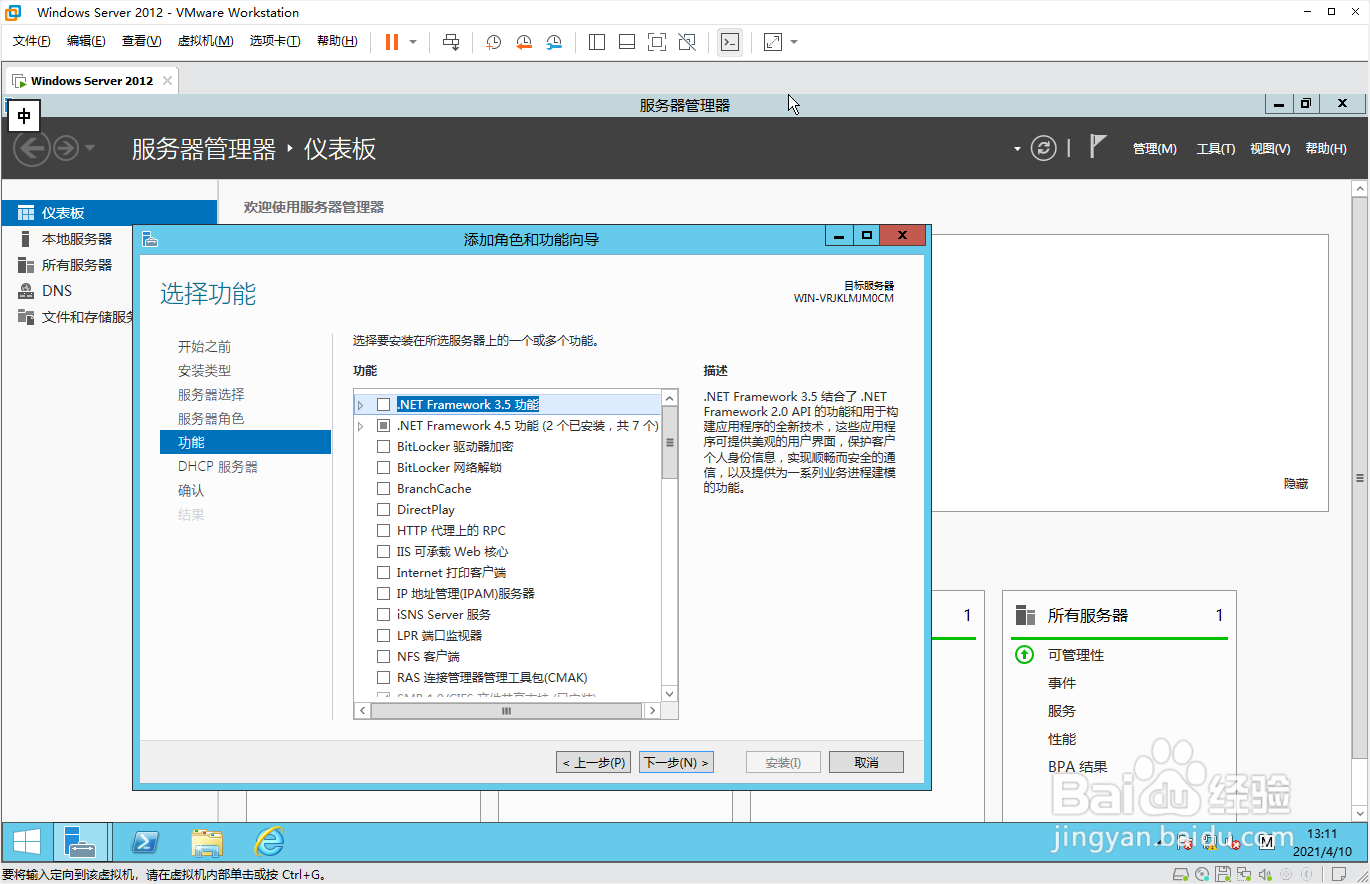
8、点击下一步。

Windows server 2012 R2安装DHCP服务的方法

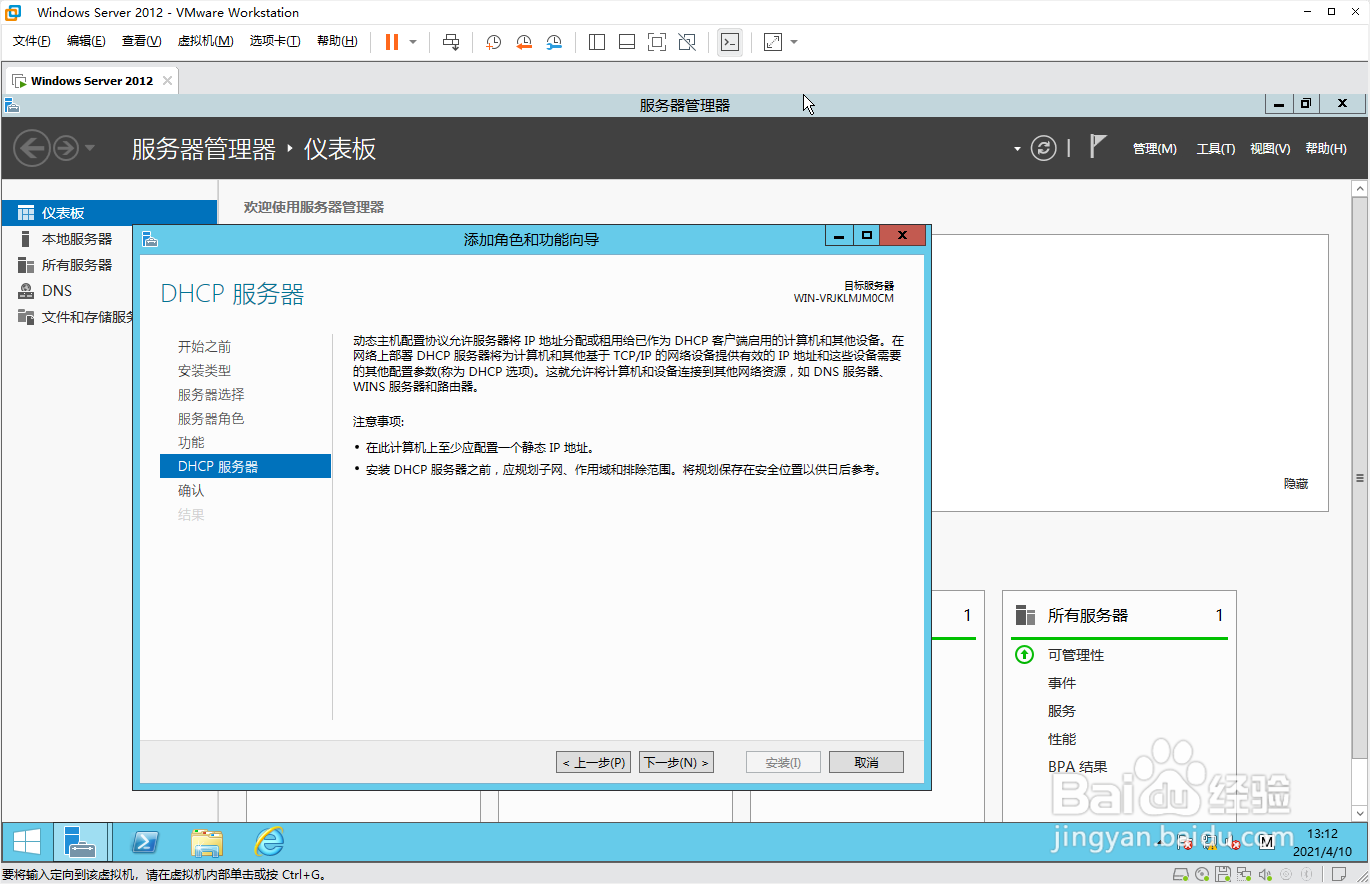
9、点击下一步。

Windows server 2012 R2安装DHCP服务的方法

10、点击下一步。

Windows server 2012 R2安装DHCP服务的方法

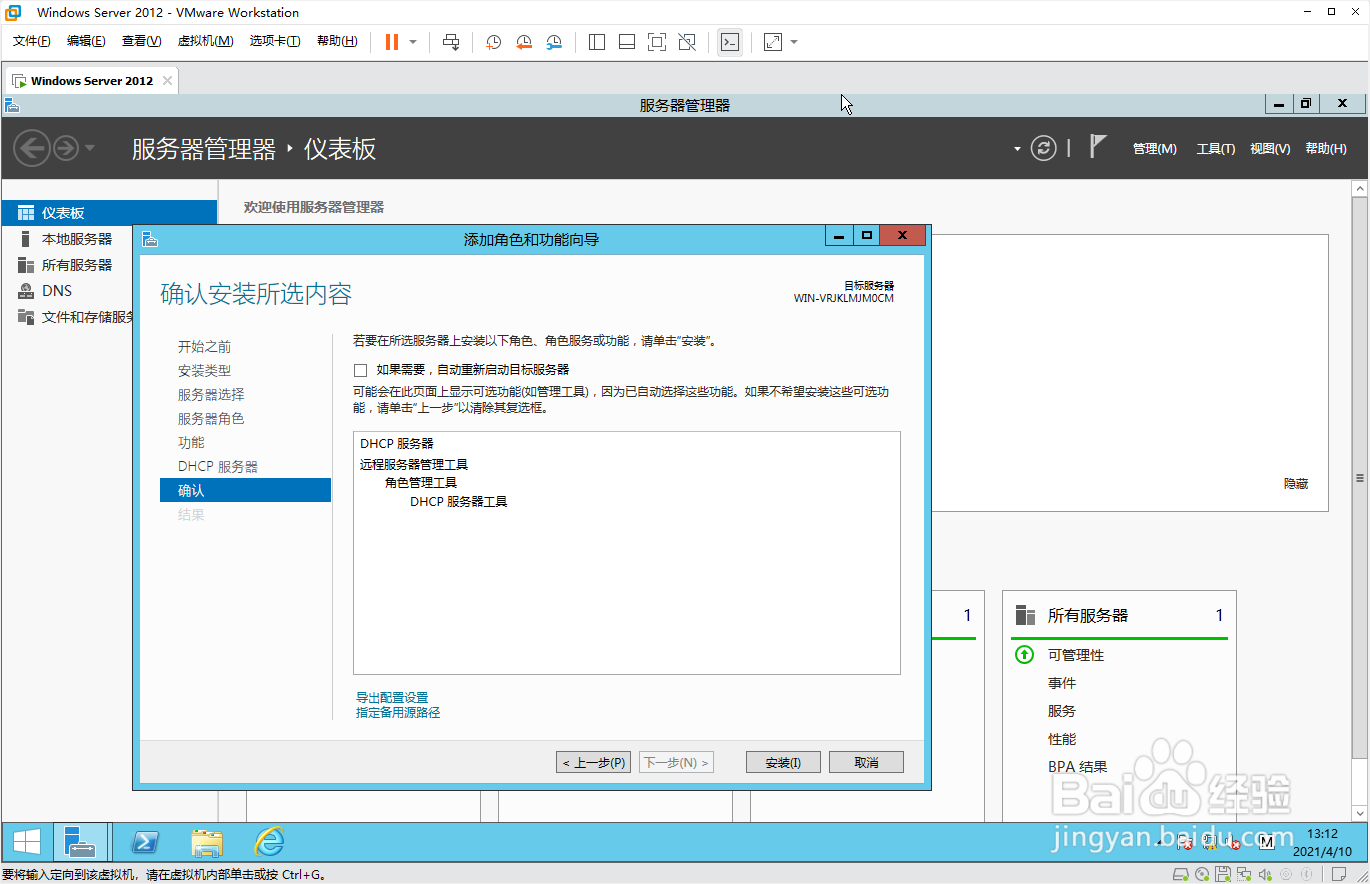
11、最后点击安装。

Windows server 2012 R2安装DHCP服务的方法

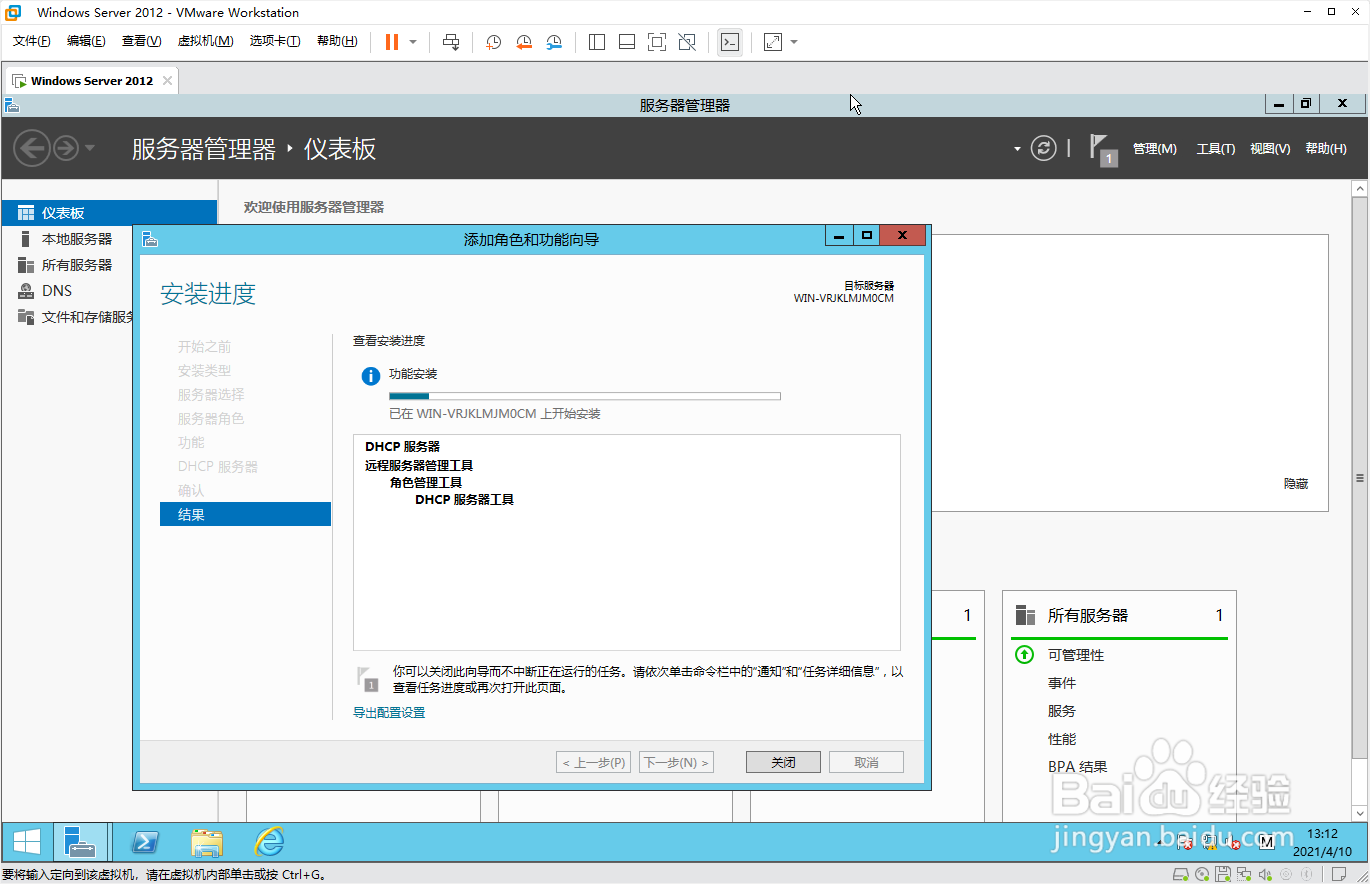
12、等待安装完成中。

Windows server 2012 R2安装DHCP服务的方法

13、安装完成。

Windows server 2012 R2安装DHCP服务的方法
  • Windows10怎么解决后台程序频闪#校园分享#
  • Win10找不到gpeditmsc文件怎么办?
  • 如何使用结构力学求解器(工程版) V2.0
  • Word开机自动启动怎么办
  • Microsoft Office上载中心怎么关闭
  • 热门搜索
    撇点怎么写 偷东西怎么判刑 貂蝉怎么死的 抽油烟机怎么清洗 怎么恢复好友 网卡怎么办 怎么查话费 沆瀣怎么读 遗精是怎么回事 内双怎么变外双