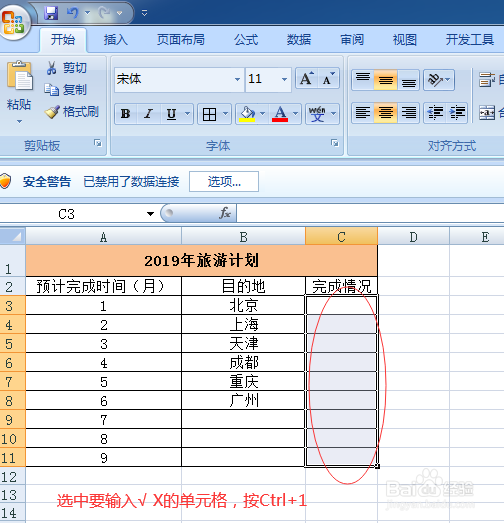
1、选中需要输入√和X的单元格,按Ctrl+1
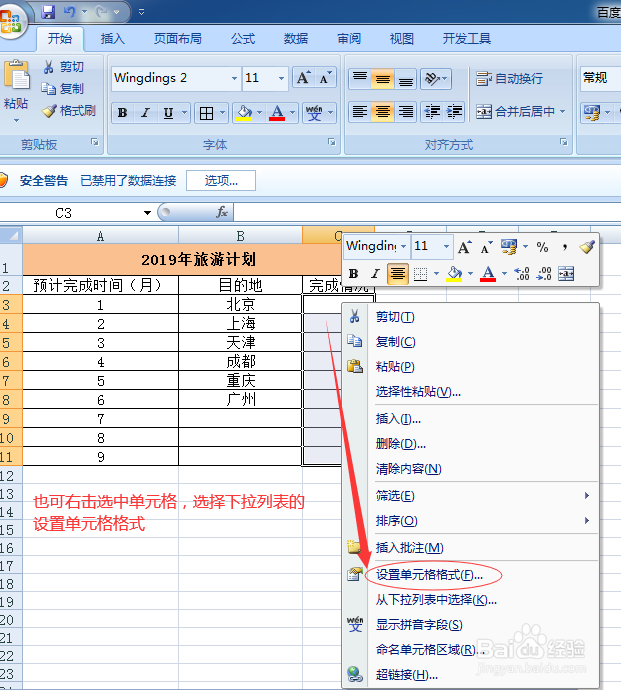
2、或者,选中需要输入√和X的单元格,右击,在下拉列表选择 设置单元格格式
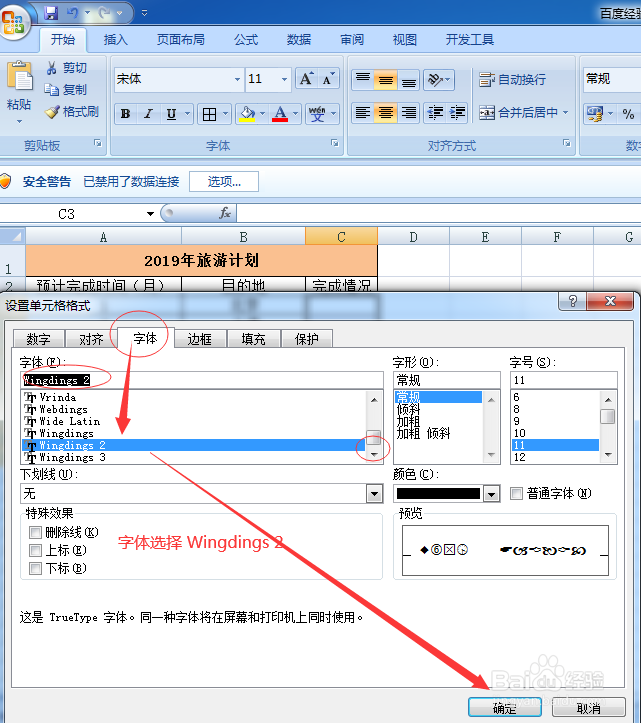
3、在弹出的 设置单元格格式 对话框中设置 字体 为Wingdings 2
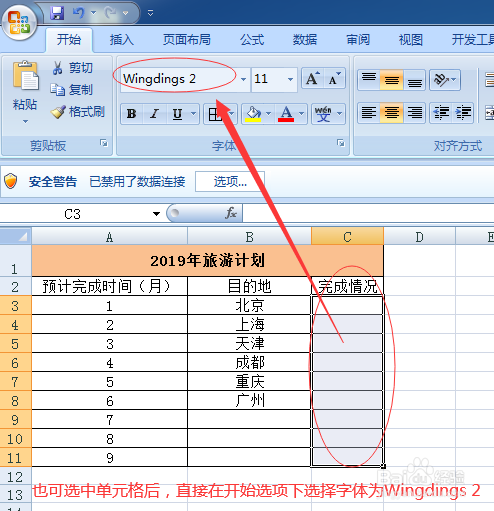
4、也可在选中单元格后,直接在开始选项下选择字体为Wingdings 2
5、需要输入√,就输入大写字母R

6、需要输入X,就输入大写字母S

时间:2026-05-10 21:50:23
1、选中需要输入√和X的单元格,按Ctrl+1
2、或者,选中需要输入√和X的单元格,右击,在下拉列表选择 设置单元格格式
3、在弹出的 设置单元格格式 对话框中设置 字体 为Wingdings 2
4、也可在选中单元格后,直接在开始选项下选择字体为Wingdings 2
5、需要输入√,就输入大写字母R
6、需要输入X,就输入大写字母S
