怎么设置电脑每天自动开关机的方法

 时间:2026-02-12 11:58:53

1、打开电脑在开机时按F10进入BIOS设置界面,文档中,选项并按回车进入。

怎么设置电脑每天自动开关机的方法

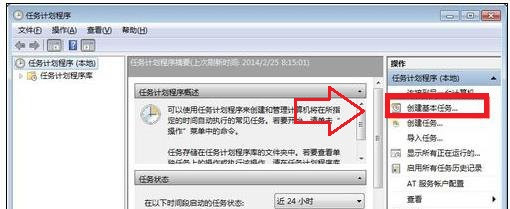
2、打开任务计划,点击创建基本任务。

怎么设置电脑每天自动开关机的方法

3、填写任务的名称,可以随便填写,然后点击下一步。

怎么设置电脑每天自动开关机的方法

4、设置出发计划的条件,选择“每天”,然后点击下一步。

怎么设置电脑每天自动开关机的方法

怎么设置电脑每天自动开关机的方法

5、设置需要自动关机的时间,然后设置每隔时间,天发生一次,然后点击下一步。

怎么设置电脑每天自动开关机的方法

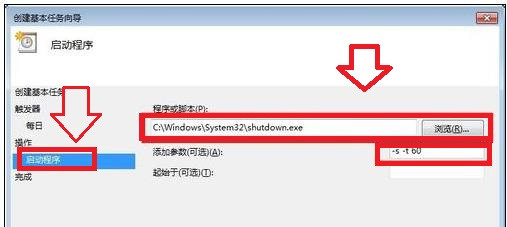
6、设置到设定时间的操作,设置到点儿执行的操作,选择时间,启动程序,然后点击下一步。

怎么设置电脑每天自动开关机的方法

7、找到C盘的Win文件下的System32下的shutdown并添加,参数填写,然后点击下一步,意思就是到设定时间就执行
怎么设置电脑每天自动开关机的方法

8、确认设置的名称、触发器和操作,没问题点击关闭,完成就可以。

怎么设置电脑每天自动开关机的方法

  • 如何让电脑每天定时开机,然后定时关机
  • 电脑怎样设置定时开机?
  • 电脑自动开机在哪里设置
  • 电脑设置每天自动开机
  • 如何设置电脑自动开关机
  • 热门搜索
    醛怎么读 肉苁蓉怎么吃 醴怎么读 黑头怎么去除最有效 乙五笔怎么打 经期为什么不能拔牙 儿童口腔溃疡怎么办 月经量少该怎么调理 起泡胶怎么做 为什么星星会眨眼睛