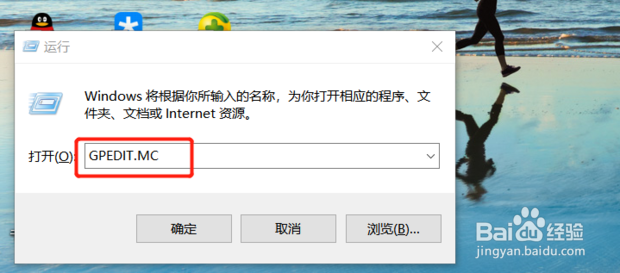
1、现在很多人都在使用电脑,那么今天为大家讲讲局域网打印机共享拒绝访问解决办法。
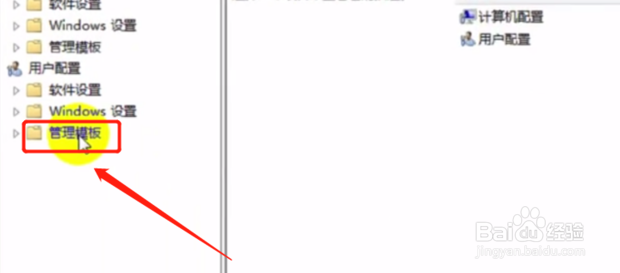
2、然后点击“管理模板”。
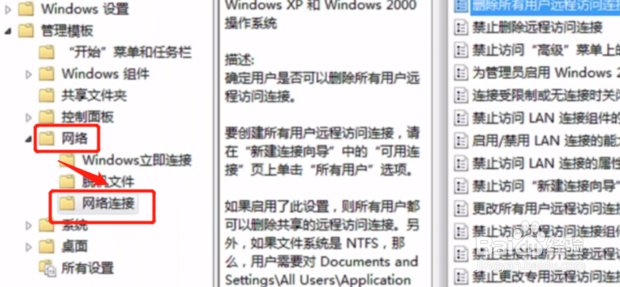
3、然后点击“网络”中的“网络连接”。
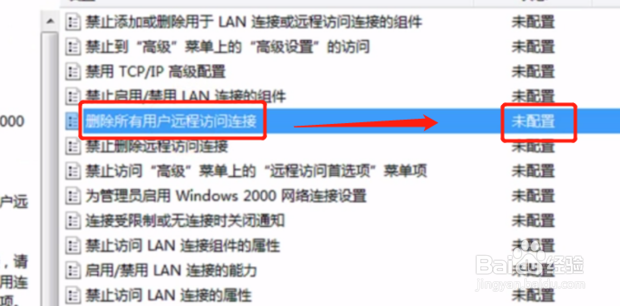
4、接着在“删除所有用户远程访问连接”选项中,将其设置“未配置”。
5、接着在“删除所有用户远程访问连接”选项中,将其设置“未配置”。
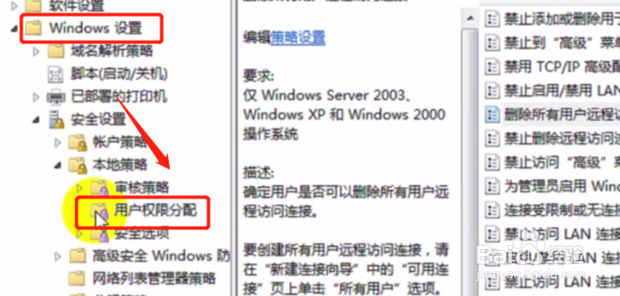
6、然后点击“从网络访问此计算机”选项。
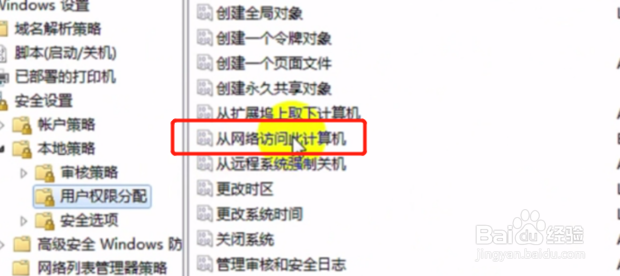
7、接着检查是否有“everyone”或“guest”账户。
8、最后输入指定账户即可。

时间:2026-04-23 07:26:37
1、现在很多人都在使用电脑,那么今天为大家讲讲局域网打印机共享拒绝访问解决办法。
2、然后点击“管理模板”。
3、然后点击“网络”中的“网络连接”。
4、接着在“删除所有用户远程访问连接”选项中,将其设置“未配置”。
5、接着在“删除所有用户远程访问连接”选项中,将其设置“未配置”。
6、然后点击“从网络访问此计算机”选项。
7、接着检查是否有“everyone”或“guest”账户。
8、最后输入指定账户即可。
