在Excel表格中如何设置寒露倒计时

 时间:2026-04-24 00:33:19

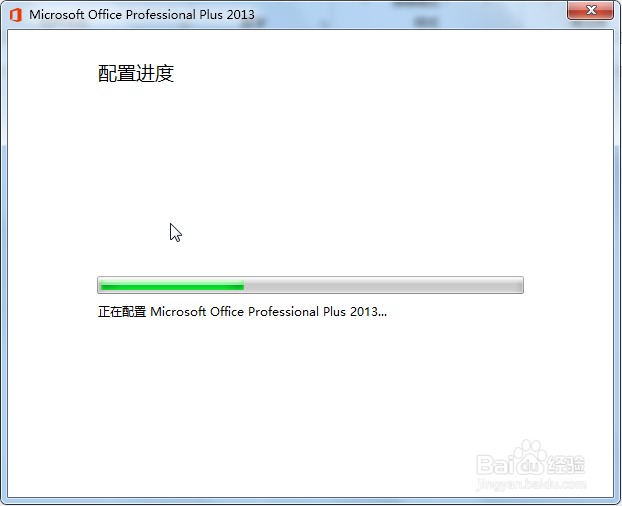
1、首先在电脑上下载安装好办公软件,这里以Excel2013为例。如图

在Excel表格中如何设置寒露倒计时

2、然后双击图标,或者点击鼠标右键,选择打开应用。如图

在Excel表格中如何设置寒露倒计时

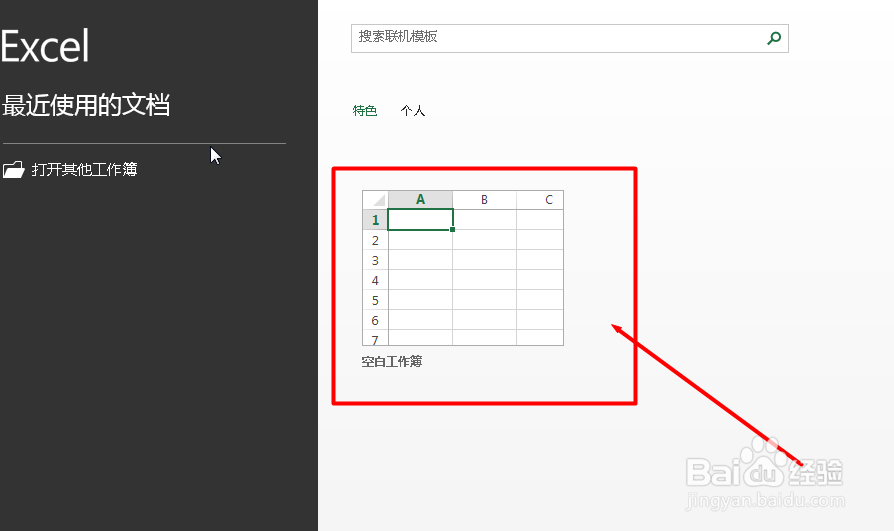
3、打开之后,我们选择创建新的表格。如图

在Excel表格中如何设置寒露倒计时

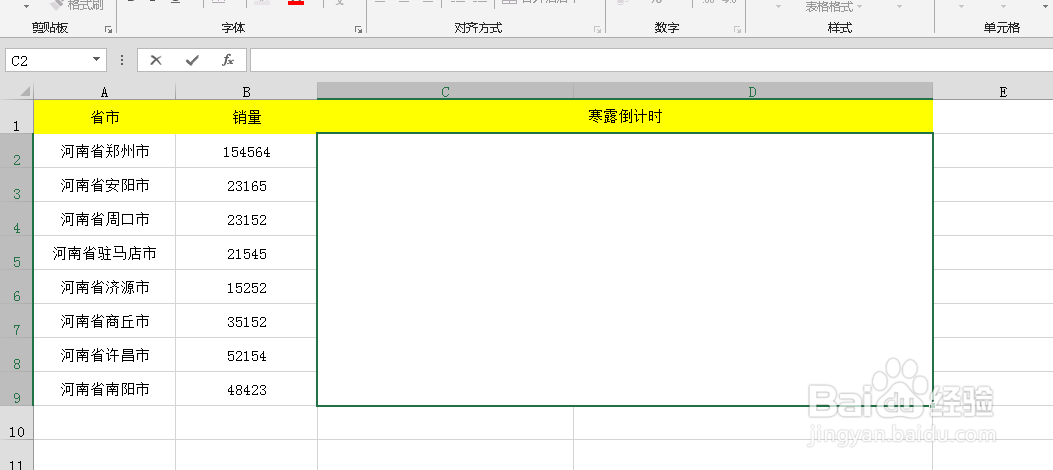
4、创建好表格之后,输入一些数据,这里随便输入作为演示使用。如图

在Excel表格中如何设置寒露倒计时

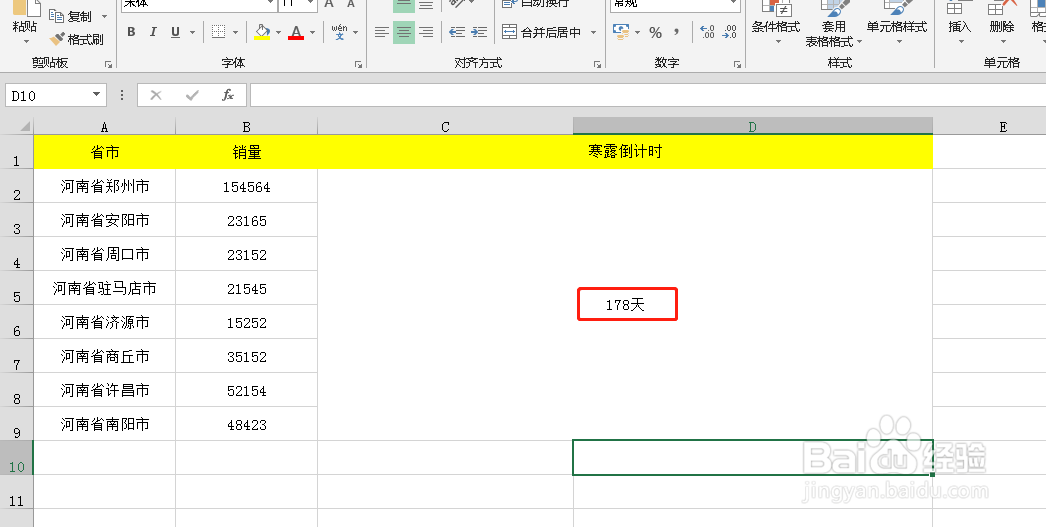
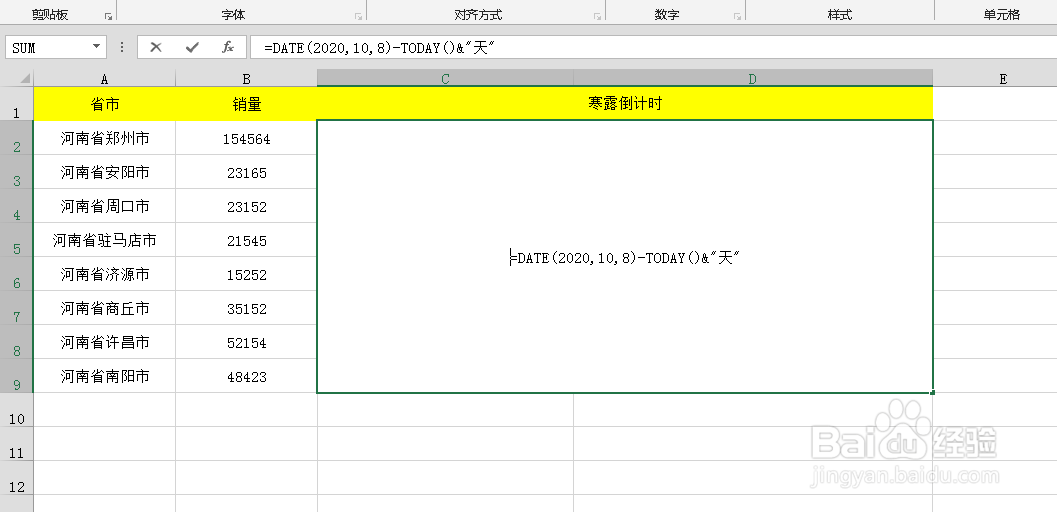
5、接着选中倒计时的空白单元格,在其中输入“=DATE(2020,10,8)-TODAY()&"天"”,如图
在Excel表格中如何设置寒露倒计时

6、输入完毕之后,点击回车键即可。如图

在Excel表格中如何设置寒露倒计时

1、1.双击图标,或者点击鼠标右键,选择打开应用

2.打开之后,我们选择创建新的表格

3.创建好表格之后,输入一些数据,这里随便输入作为演示使用

4.接着选中倒计时的空白单元格,在其中输入“=DATE(2020,10,8)-TODAY()&"天"”

5.输入完毕之后,点击回车键即可。

  • 在Excel表格中如何设置国庆节倒计时
  • 在Excel表格中如何设置芒种倒计时
  • 在Excel表格中如何设置立夏倒计时
  • 在Excel表格中如何设置中元节倒计时
  • 在Excel表格中如何设置中秋节倒计时
  • 热门搜索
    平面镜成像的特点 患得患失怎么办 上海旅游景区 手机反应慢怎么解决 广州旅游景点大全 康宝消毒柜怎么样 ps怎么修改图片尺寸 怀孕几个月可以同房 武汉东湖学院怎么样 小孩体质差怎么办