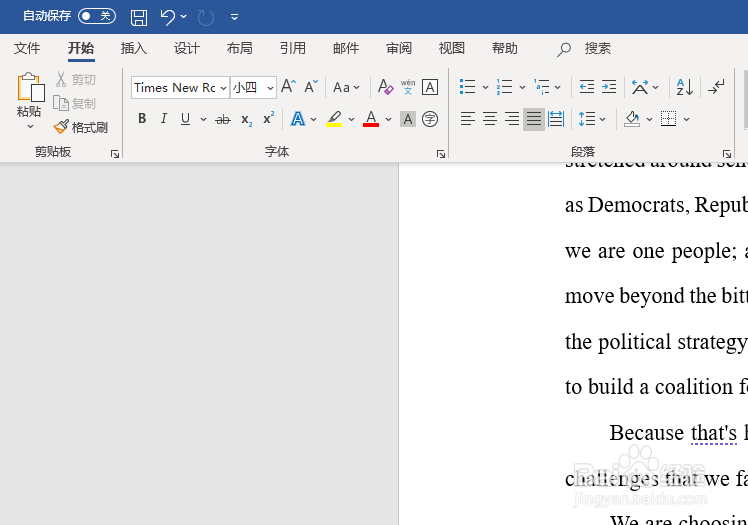
1、打开Word文档内容。如图:
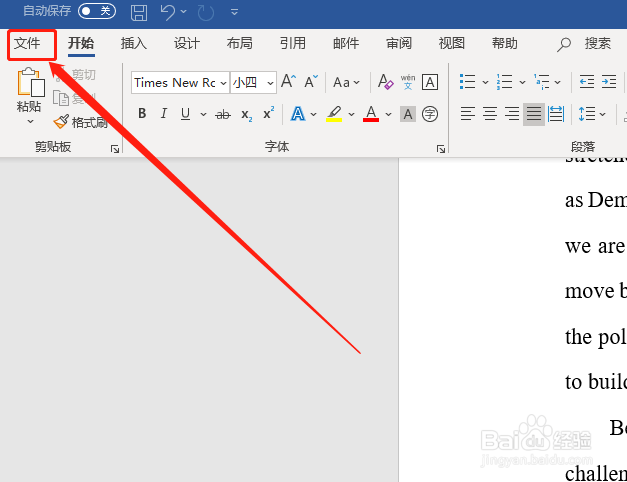
2、点击“文件”选项卡。如图:
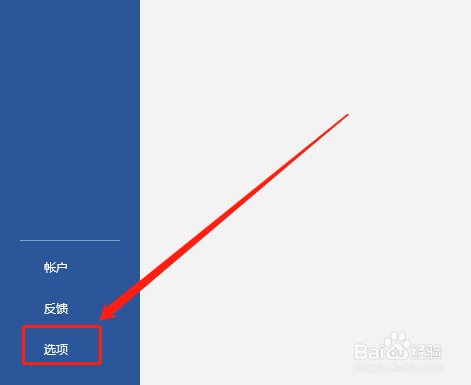
3、点击“选项”。如图:
4、在选项中,选择“校对”。如图:

5、在校对中,选择“自动更新选项”。如图:

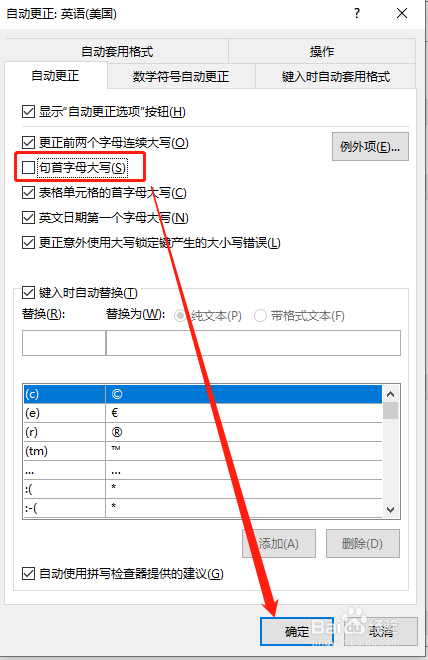
6、在自动更正中,取消举手字母大写,却确定即可。如图:
7、我们再次输入时,句首就不会大写了。

1、1.打开文档内容,打开文件选项卡,进入word选项中。
2.在校对自动更新选项中,取消句首字母大写即可。
时间:2026-04-24 10:36:32
1、打开Word文档内容。如图:
2、点击“文件”选项卡。如图:
3、点击“选项”。如图:
4、在选项中,选择“校对”。如图:
5、在校对中,选择“自动更新选项”。如图:
6、在自动更正中,取消举手字母大写,却确定即可。如图:
7、我们再次输入时,句首就不会大写了。
1、1.打开文档内容,打开文件选项卡,进入word选项中。
2.在校对自动更新选项中,取消句首字母大写即可。
