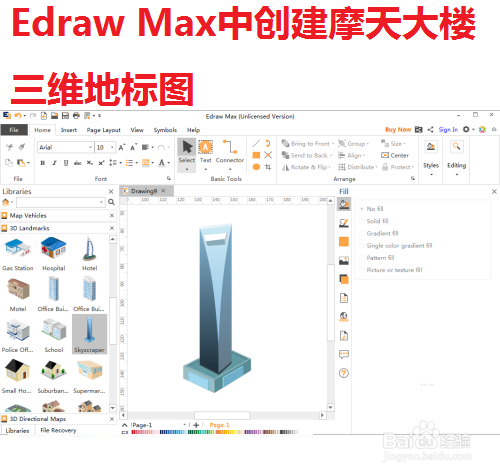
在Edraw Max中创建摩天大楼地标

 时间:2026-02-13 05:11:32

1、打开Edraw Max软件,进入其主界面;

在Edraw Max中创建摩天大楼地标

2、在地图中我们双击三维方向图;

在Edraw Max中创建摩天大楼地标

3、进入三维方向图符号库中,我们点击三维地标;

在Edraw Max中创建摩天大楼地标

4、找到并点击选中需要的摩天大楼地标;

在Edraw Max中创建摩天大楼地标

5、用鼠标将它拖放到编辑区中;

拖动右下角黄色矩形,调整好其大小;

在Edraw Max中创建摩天大楼地标

在Edraw Max中创建摩天大楼地标

6、就在Edraw Max中创建好了需要的摩天大楼地标图。

在Edraw Max中创建摩天大楼地标

1、在Edraw Max中创建摩天大楼三维地标图:

1打开Edraw Max软件,进入其主界面;

2在地图中我们双击三维方向图;

3进入三维方向图符号库,点击三维地标;

4找到并选中需要的摩天大楼地标;

5用鼠标将它拖放到编辑区中;

拖动右下角黄色矩形,调整好其大小;

6在Edraw Max中创建好了摩天大楼地标图。


  • 在Edraw Max中创建集气瓶的方法
  • Edraw Max中创建办公楼三维地标
  • 在Edraw Max中创建冰箱的方法
  • 怎样在Edraw Max中创建地址簿
  • 在Edraw Max中创建枫叶的方法
  • 热门搜索
    微信店铺怎么开 飞亚达手表怎么样 孕妇感冒喉咙痛怎么办 喉咙痒干咳怎么办 微信黑名单怎么恢复 螃蟹公母怎么区分 深圳航空怎么样 优酷怎么下载视频 天生皮肤黑怎么快速美白 卷发夹怎么用