用PS做烟雾文字

 时间:2026-02-12 08:12:50

1、新建一个文档

用PS做烟雾文字

2、输入你想要的文字

用PS做烟雾文字

3、右键文件图层→栅格化文字

用PS做烟雾文字

4、新建四个图层,分别命名(不改也行)

用PS做烟雾文字

5、用矩形选框工具选中“D”然后按Ctrl+C复制,到“D”图层按Ctrl+V粘贴,另外三个图层也是如此

用PS做烟雾文字

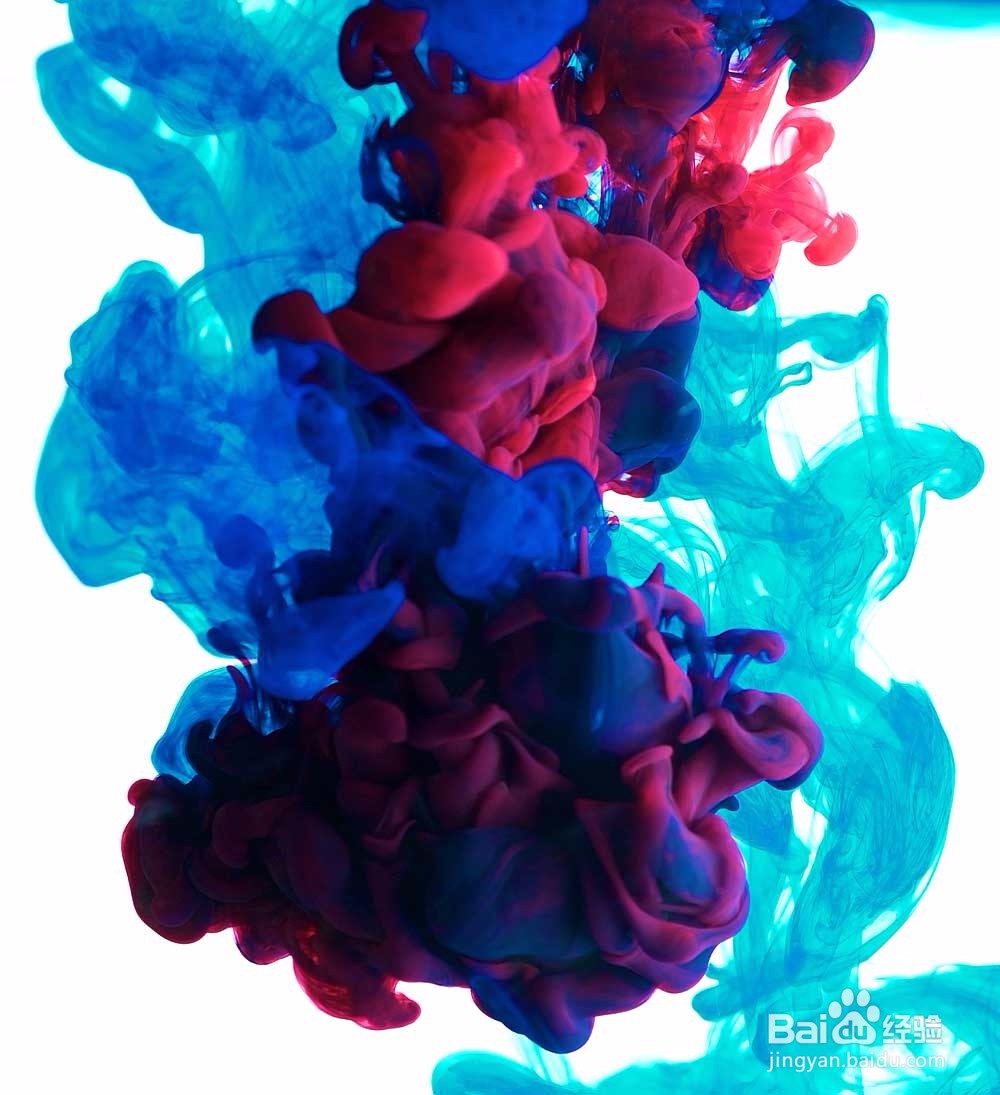
6、把素材拖进去(拖到“D”图层上一个图层),图层透明度改低一些(主要看烟雾有没有覆盖到文字),素材到最后面保存,或者到网上随意找几个

用PS做烟雾文字

7、把图层不透明度修改回来,然后选择“图层1”右键→创建剪切蒙版

用PS做烟雾文字

8、其他图层也是跟“D”图层一样,效果如图

用PS做烟雾文字

9、拉一个背景进去,不拉也行,保存就完成了!!

用PS做烟雾文字

10、素材

用PS做烟雾文字

用PS做烟雾文字

用PS做烟雾文字

用PS做烟雾文字

  • 如何设置AI渐变的方向?
  • PS魔棒工具的使用教程
  • (AI) Illustrator 3D旋转案例 绘制可爱英文字体
  • Ps 怎样制作镂空效果 ?
  • photoshop设计制作玻璃质感字体
  • 热门搜索
    茶叶蛋的做法 美食的做法大全 杨梅酒的做法 蛋挞怎么做 雪里红的做法 水煮鱼的做法视频 糖炒栗子的做法 水晶泥怎么做 冰激凌的做法 电饭锅煲仔饭的做法