1、打开WPS表格,全选所有的单元格,然后按住“Ctrl”键取消需要锁定的单元格。

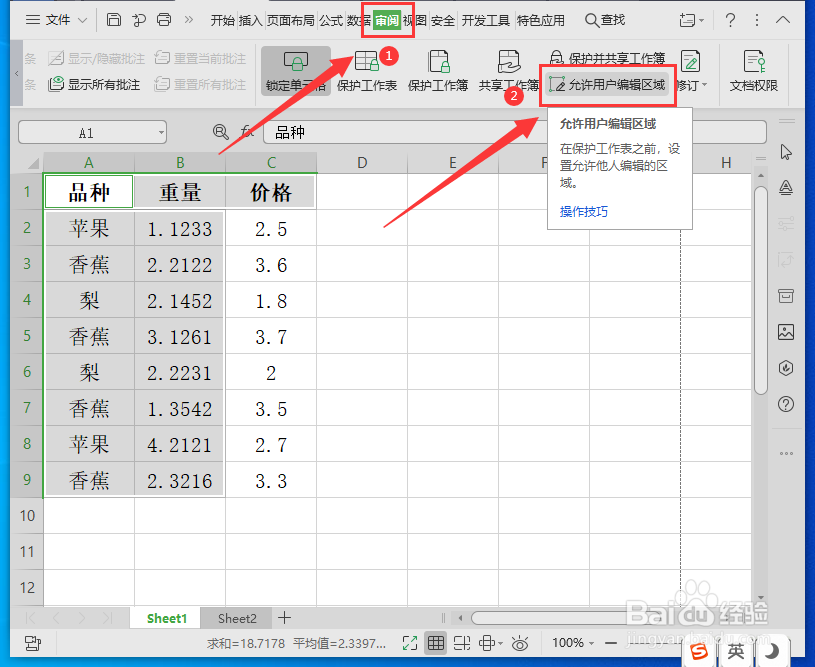
2、点击菜单栏上的“审阅”,选择工具栏中的“允许用户编辑区域”。
3、在弹出的对话框中,选择“新建”。

4、在弹出的框中,点击“确定”。

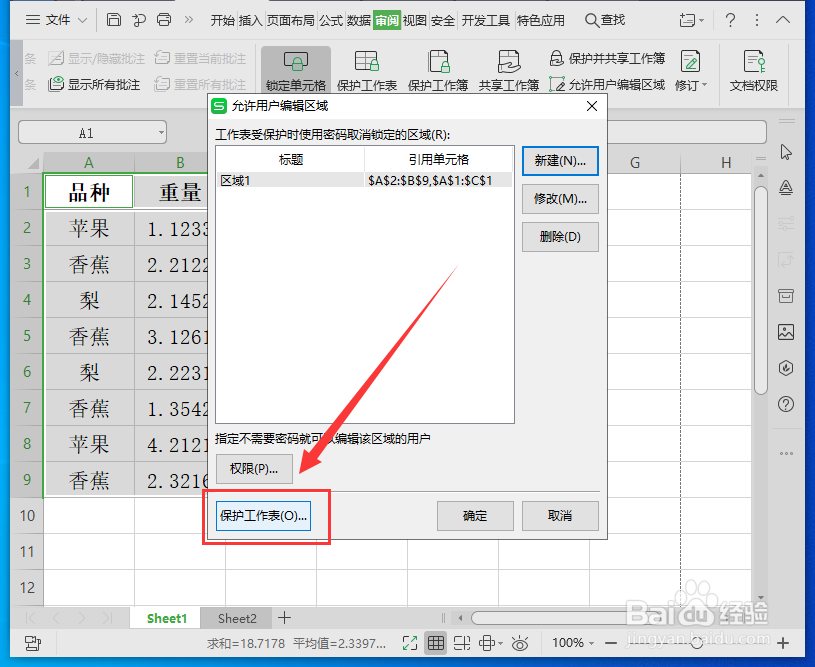
5、回到对话框,继续选择“保护工作表”。
6、在弹出的对话框中,点击“选定锁定单元格”和“选中未锁定单元格”,并输入两次密码,点击“确定”。

7、点击红色区域的单元格,就会跳出锁定的对话框,这样就分区域锁定了表格。

时间:2026-05-08 13:19:45
1、打开WPS表格,全选所有的单元格,然后按住“Ctrl”键取消需要锁定的单元格。
2、点击菜单栏上的“审阅”,选择工具栏中的“允许用户编辑区域”。
3、在弹出的对话框中,选择“新建”。
4、在弹出的框中,点击“确定”。
5、回到对话框,继续选择“保护工作表”。
6、在弹出的对话框中,点击“选定锁定单元格”和“选中未锁定单元格”,并输入两次密码,点击“确定”。
7、点击红色区域的单元格,就会跳出锁定的对话框,这样就分区域锁定了表格。
