PPT 2013怎么把图片裁剪成一个正圆形?

 时间:2026-02-14 22:06:22

1、点击插入菜单,再点图片,把图片插入到幻灯片中,又或者是直接从电脑上把图片拖入到幻灯片

PPT 2013怎么把图片裁剪成一个正圆形?

2、现在图片是矩形形状,接下来要把图片裁剪成正圆形,注意哦,是正圆形。

我们可以这样操作,点开格式菜单。

PPT 2013怎么把图片裁剪成一个正圆形?

3、在右边有一个裁剪按钮。点击下拉按钮。

PPT 2013怎么把图片裁剪成一个正圆形?

4、弹出菜单选择裁剪为形状,再选择椭圆形状。

PPT 2013怎么把图片裁剪成一个正圆形?

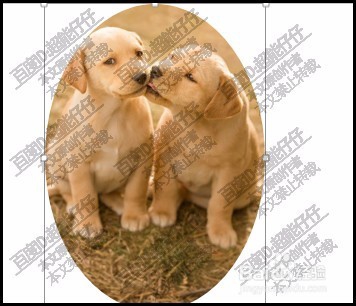
5、这时,图片即变成一个椭圆形状的图片。

PPT 2013怎么把图片裁剪成一个正圆形?

6、那么,怎么把椭圆变正圆形呢

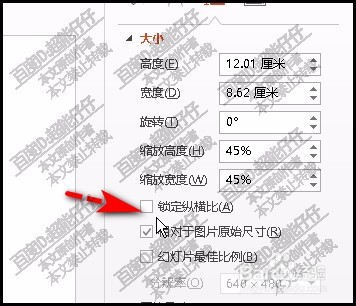
点击裁剪工具右下角的小箭头。

PPT 2013怎么把图片裁剪成一个正圆形?

7、弹出设置图片格式的小窗口。把锁定纵横比的对勾取消。

PPT 2013怎么把图片裁剪成一个正圆形?

8、再设置高度和宽度一样的大小。

PPT 2013怎么把图片裁剪成一个正圆形?

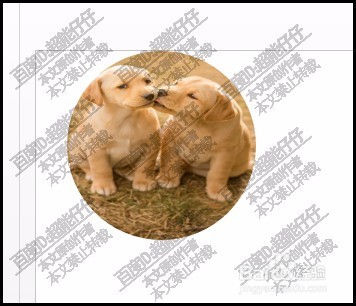
9、那么,图片即变成了正圆形的形状了。

PPT 2013怎么把图片裁剪成一个正圆形?

  • 在ppt 2016中如何快速设置文本框的样式?
  • PPT中格式刷的用处
  • PPT中如何添加飞入动画?
  • ppt中切换效果和动画效果的设置方法
  • PPT路径动画如何编辑路径?
  • 热门搜索
    白带有异味是怎么回事 怎么测胸围 麦芽糖怎么吃 穿越火线改名卡怎么用 长款大衣怎么搭配 我的世界马怎么骑 极限祭坛木乃伊怎么打 电热水器怎么用最省电 孕妇高血压怎么办 怎么发送文件夹