macbook如何实现左右分屏操作的四种方法

 时间:2026-04-26 02:01:53

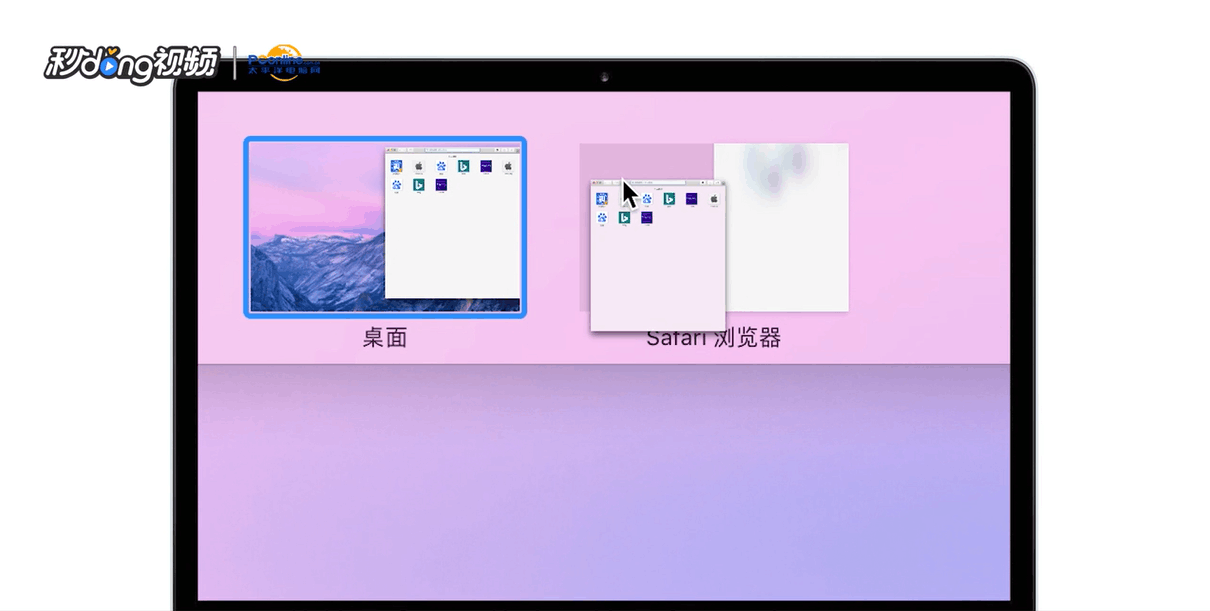
1、这个方法适合能够占满全屏的应用,例如浏览器,先点击其中一个浏览器的绿色按钮,然后打开另外的浏览器APP。接下来在触控板上四指上滑,将第二个页面拖入到第一个页面即可分屏。
macbook如何实现左右分屏操作的四种方法

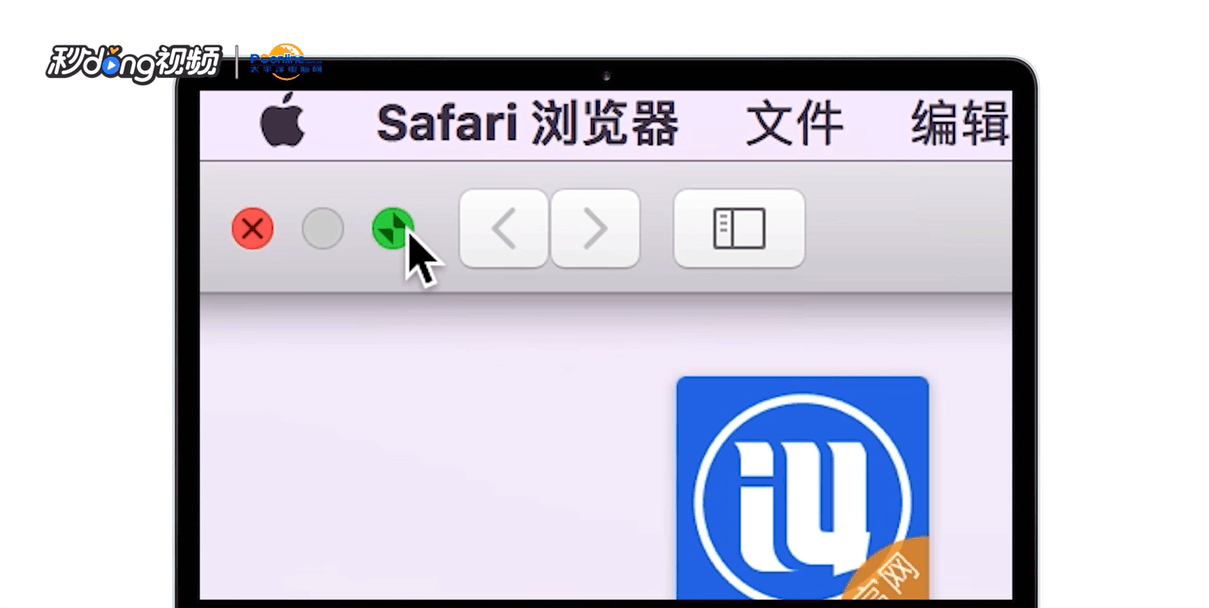
2、这个功能是系统自带的,要调整分屏大小拖动两个页面之间的边界线,要退出分屏则点击页面左上角的绿色按钮。这个方法只能在浏览器上面实现,不适合大部分软件。
macbook如何实现左右分屏操作的四种方法

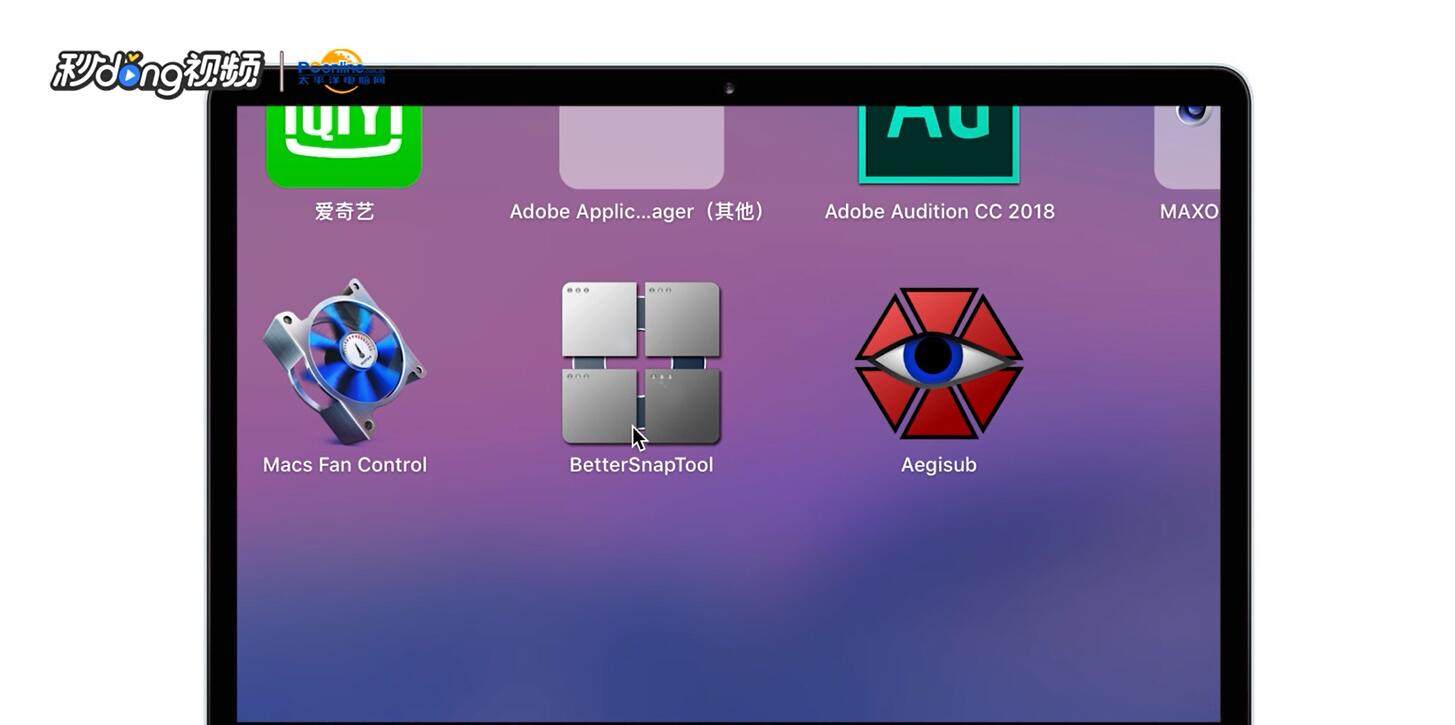
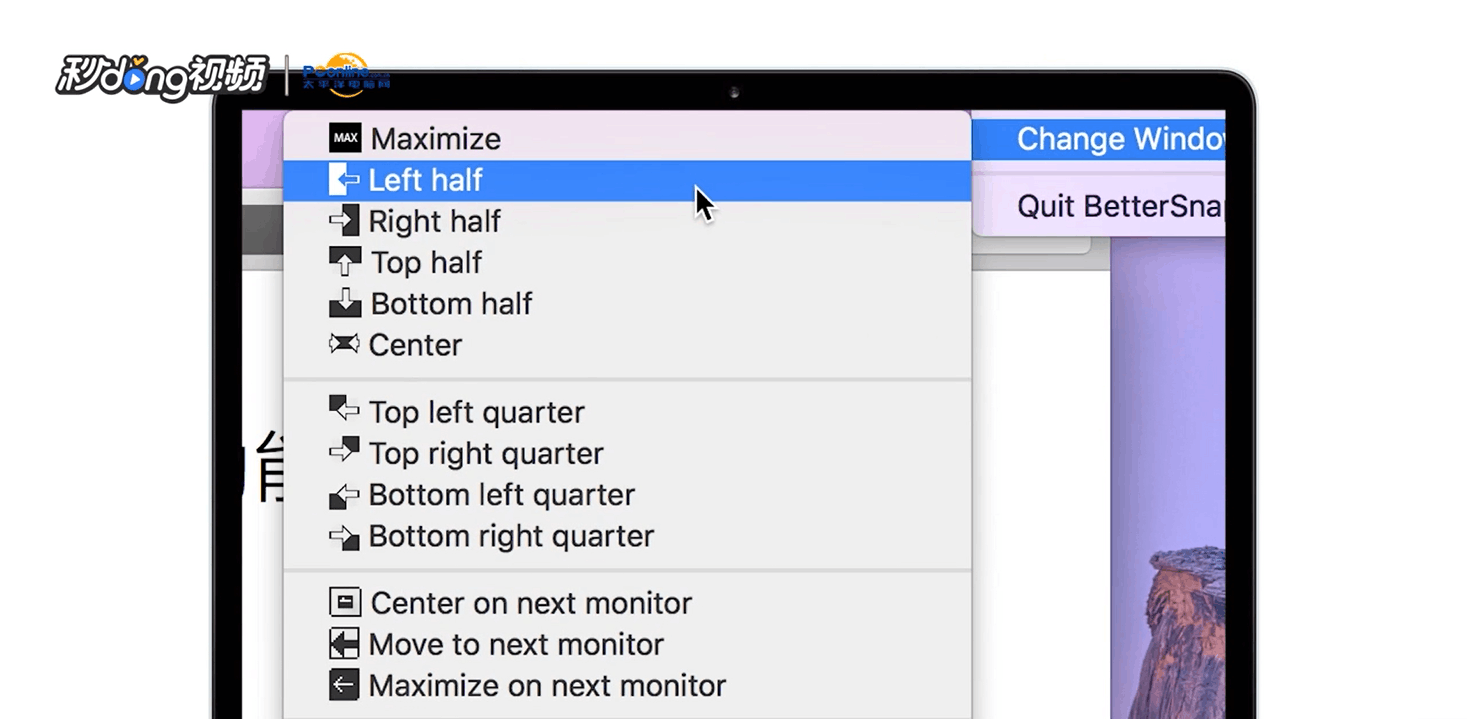
3、安装图中的better,并且让软件后台运行。

macbook如何实现左右分屏操作的四种方法

4、点击需要分屏的软件,然后点击桌面上方的图标,选择change开头的选项,选择需要分屏的任务即可。
macbook如何实现左右分屏操作的四种方法

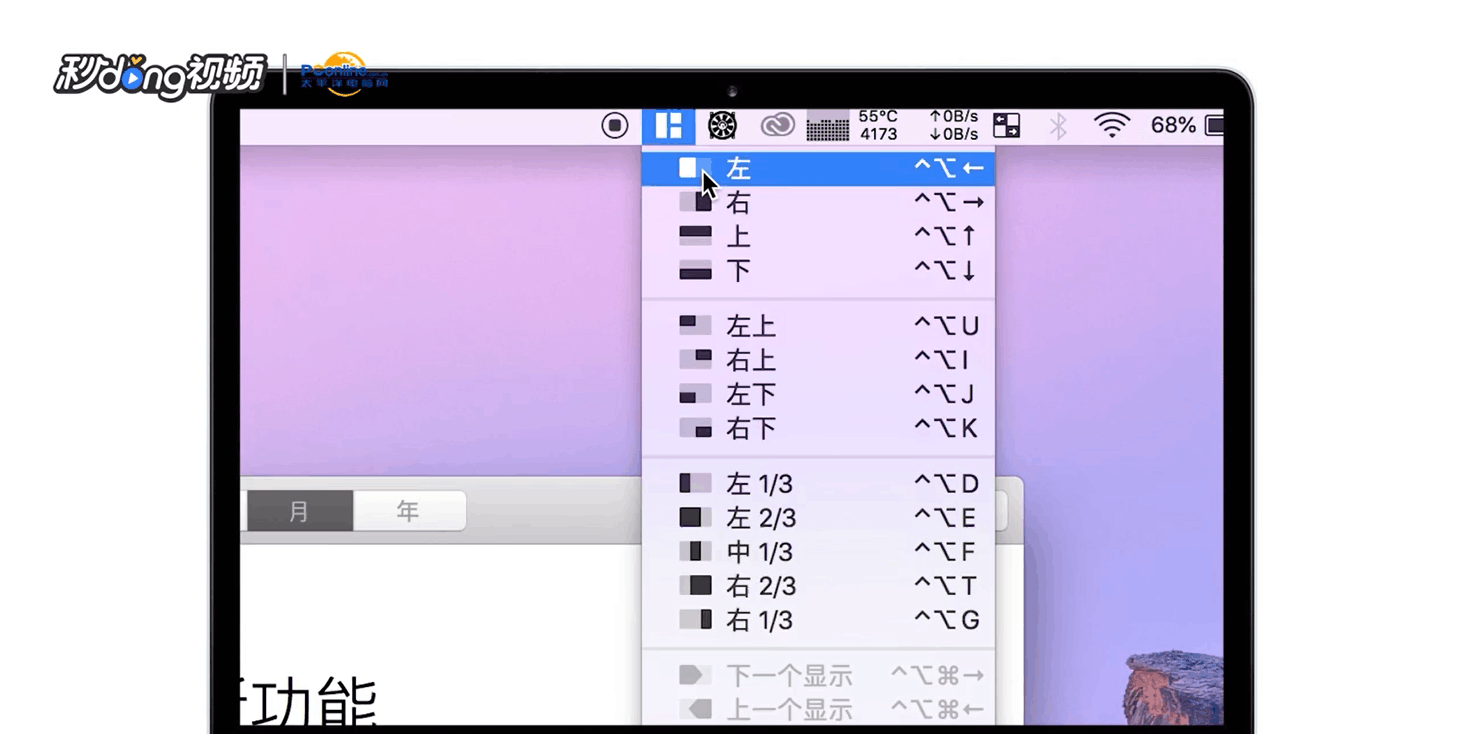
5、也可以安装magnet,打开一个需要分屏的APP,接着点击菜单上面的按钮,选择类型可以实现当前窗口的分屏调整大小。
macbook如何实现左右分屏操作的四种方法

6、或者直接打开软件,只需要拖动需要分屏的软件到屏幕菜单顶部就会全屏放大。
macbook如何实现左右分屏操作的四种方法

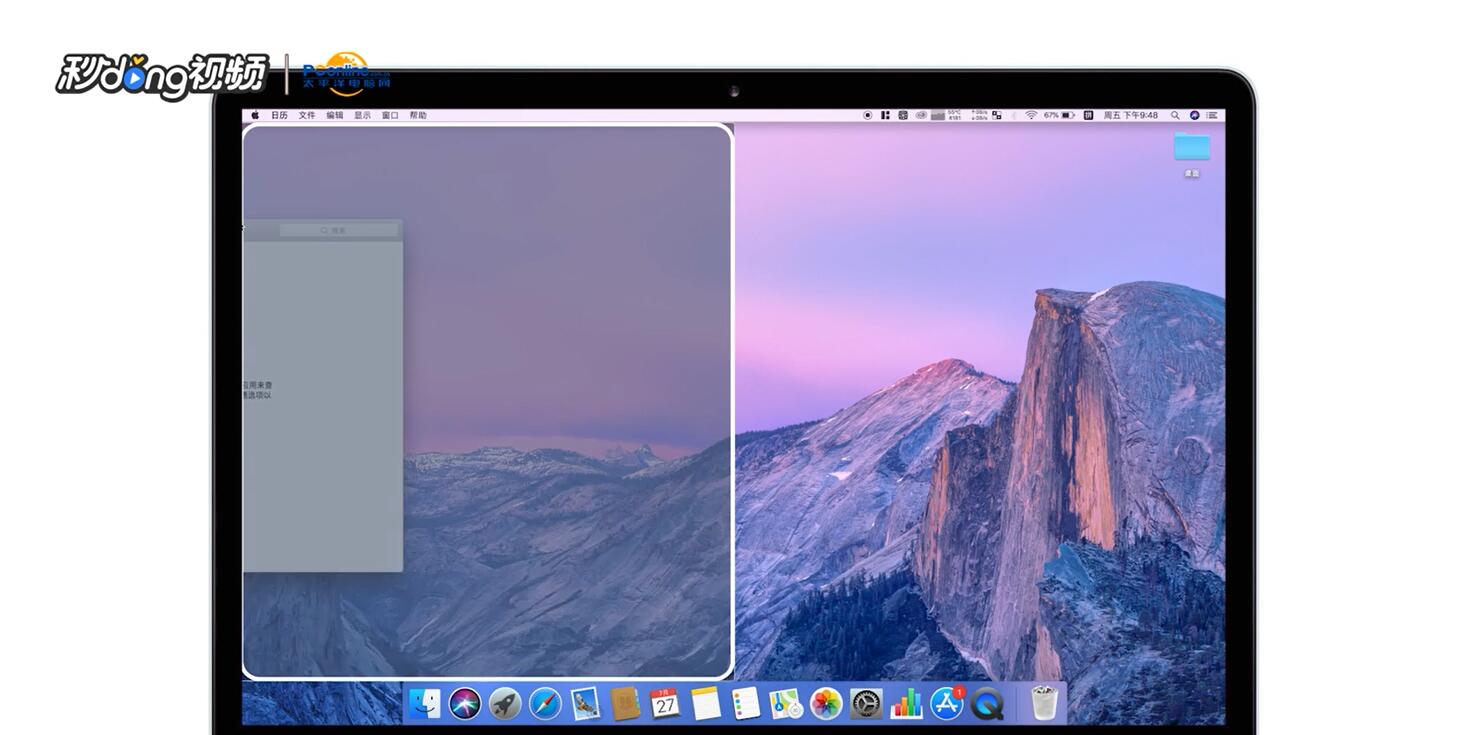
7、拖动软件到屏幕左右将会显示调整一半大小。

macbook如何实现左右分屏操作的四种方法

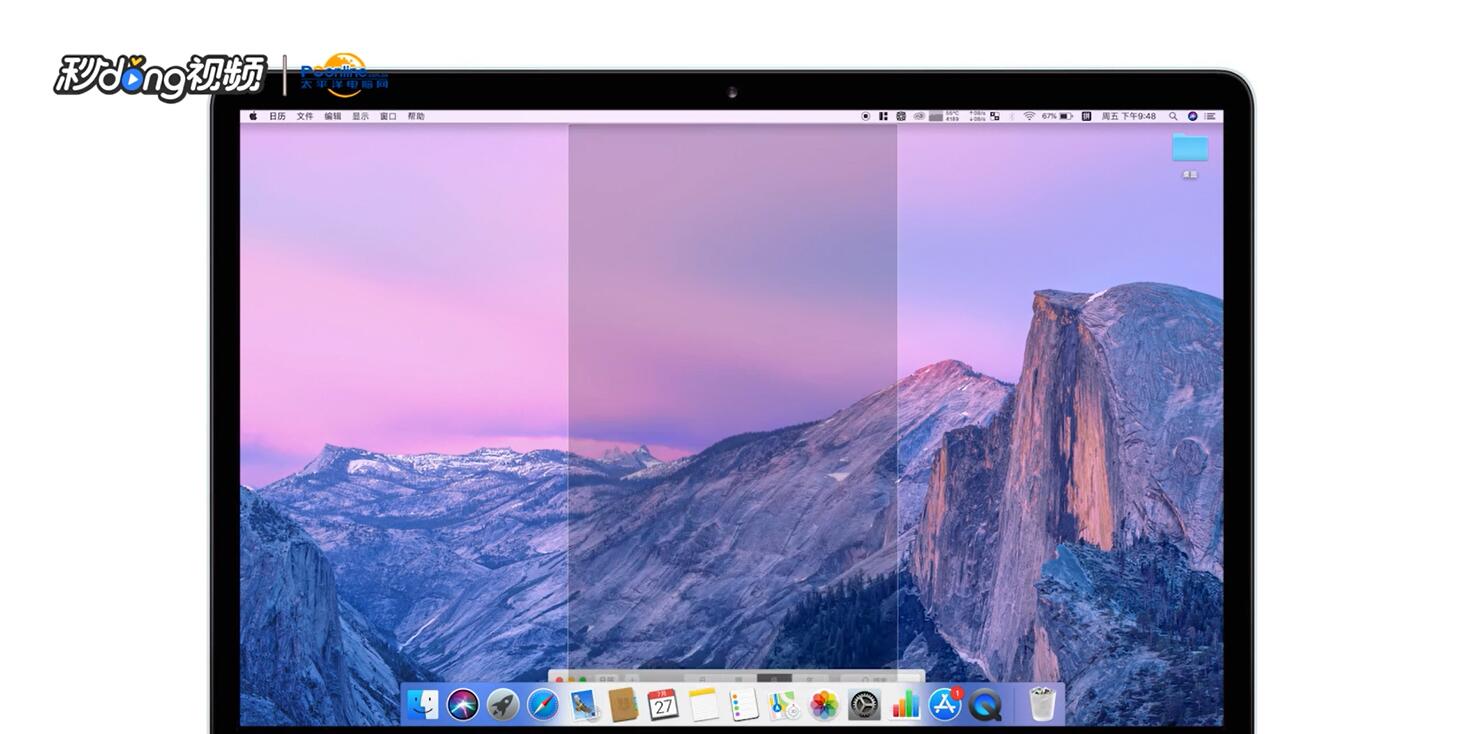
8、拖动软件到屏幕至下部分将会调整到中心大小位置。

macbook如何实现左右分屏操作的四种方法

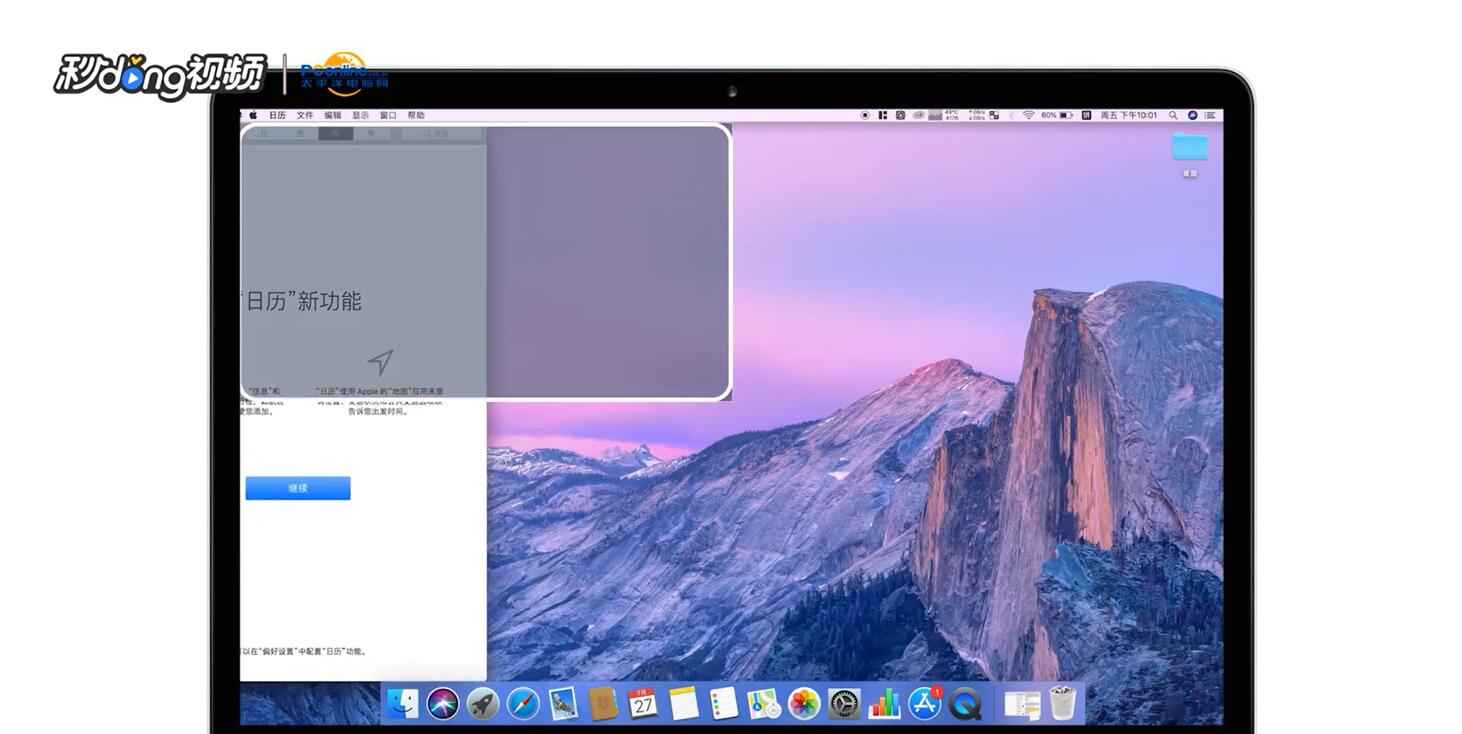
9、拖动到左右的上下角,则会把窗口调整为四分之一的大小。

macbook如何实现左右分屏操作的四种方法

  • MacBook M1如何显示文件路径
  • Mac系统怎么开启黑暗模式?
  • Mac电脑如何分屏?
  • mac如何调整字体大小
  • macbook怎么同时两个窗口
  • 热门搜索
    去痘印的方法 男性性功能锻炼方法 床戏视频大全 在家里怎么赚钱 市场细分的方法 泰剧大全 腱鞘囊肿最佳治疗方法 海鱼怎么做好吃 电子表格求和方法 荠菜怎么做最好吃