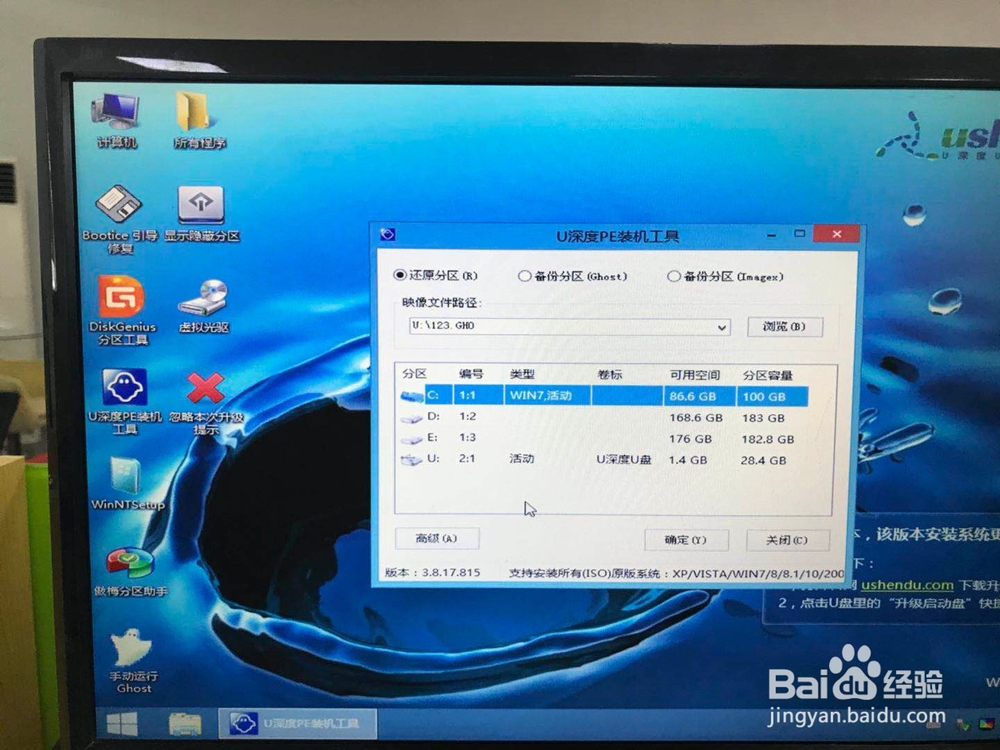
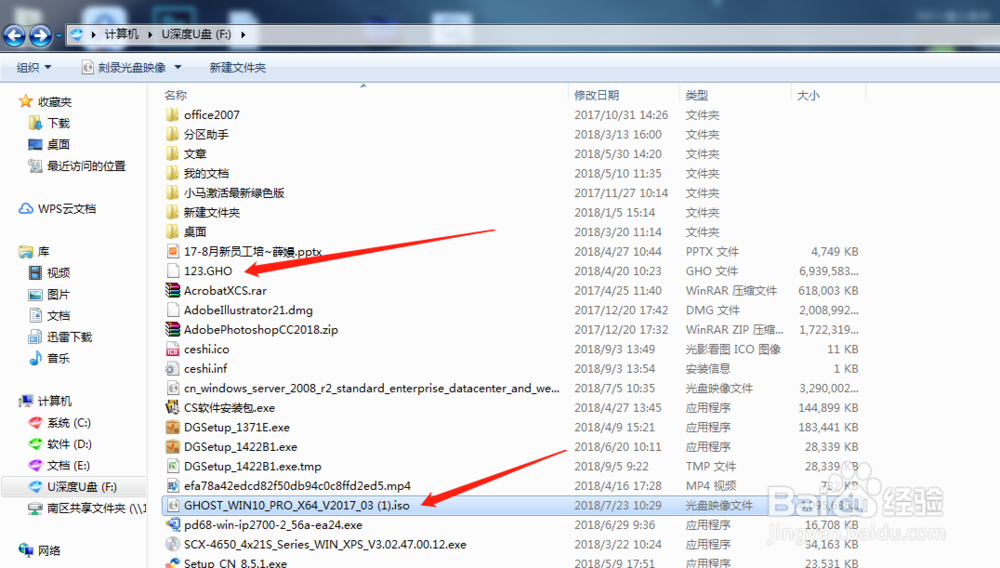
1、首先你要安装什么系统要下载拷贝到u深度u盘里,gho或者iso格式的系统,win7、win10或者xp的系统,看自己安装的需求去下载拷贝
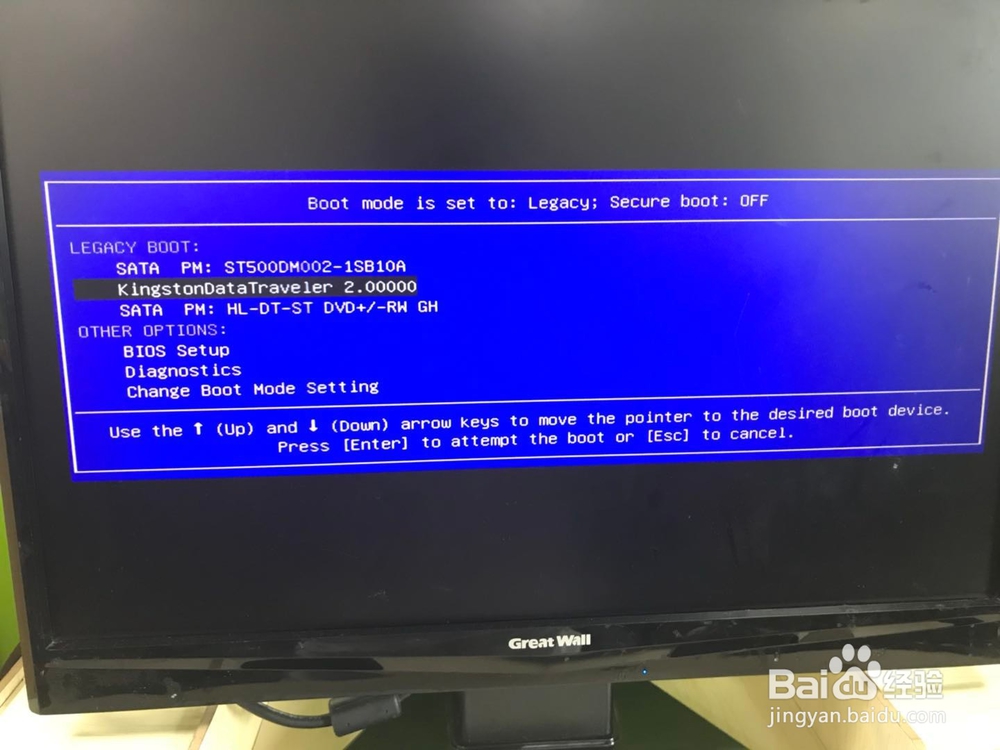
2、将u深度u盘插在要安装的电脑usb口,然后开机按f12键,当然主板不一样的话也有可能是其他按键,比如f11、f2、del、esc等,我这台是f12,然后进入选择界面,king开头的就是你的u深度u盘,键盘下键选中然后点击enter
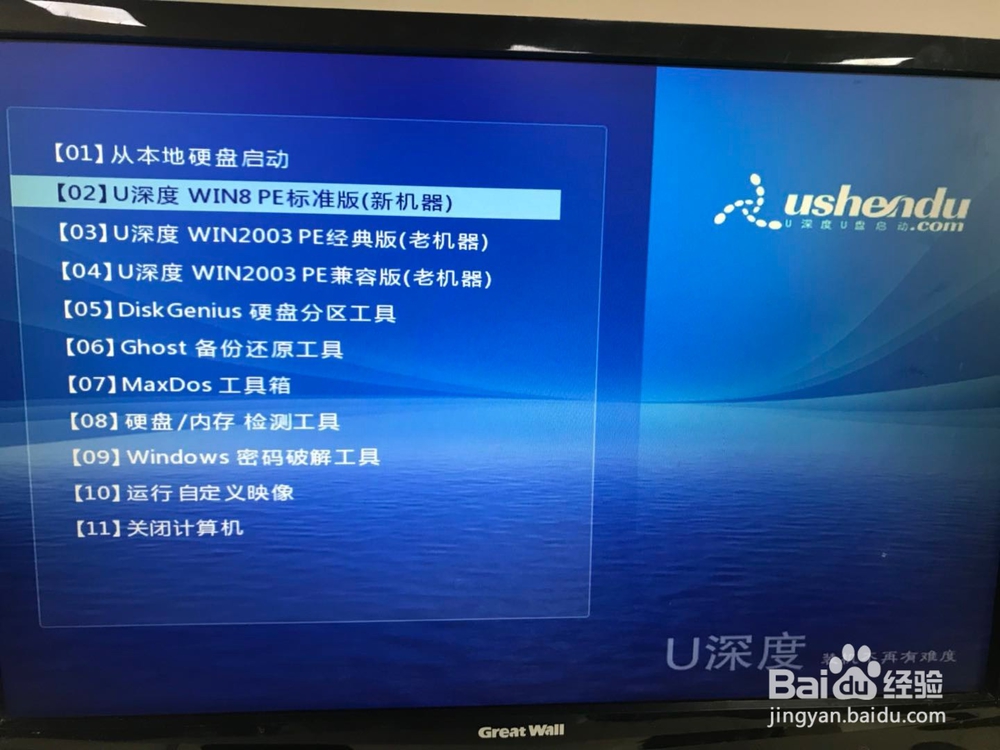
3、进入选择系统界面,u深度u盘一般是3个系统,版本大同小异,选个最新的就行了,按enter进入
4、大概一分钟进入桌面,可以看到桌面很多选项
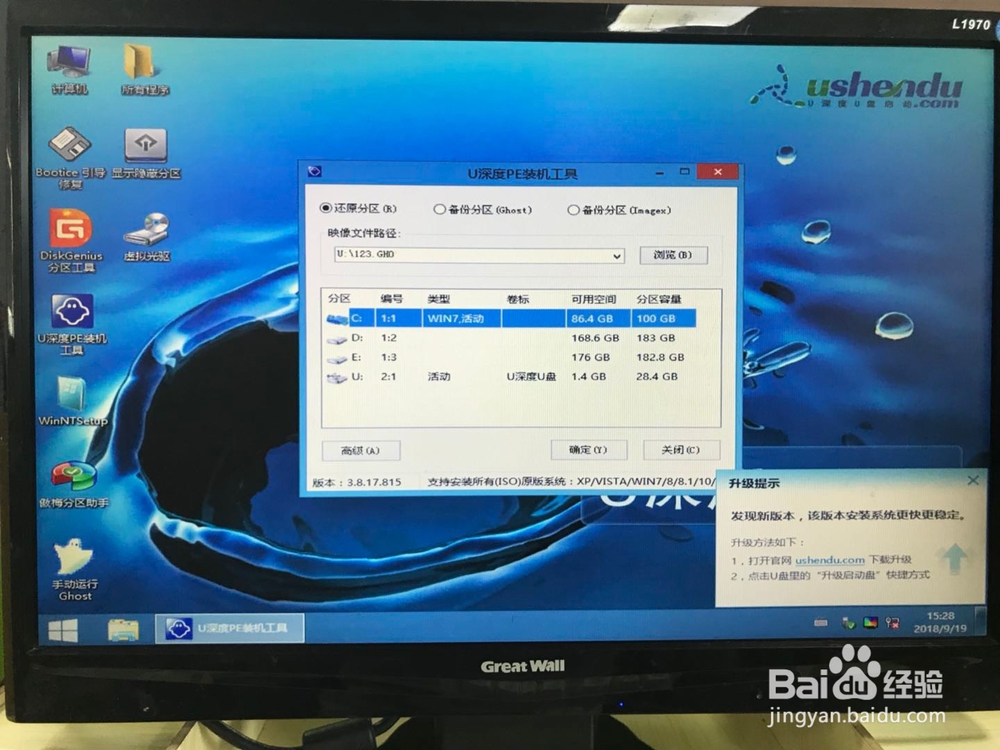
5、点击分区工具,先对硬盘格式化或者分区,选择系统盘,这个步骤很重要,建议硬盘做好备份,这里点击确定格式化,记得选好重建主引导记录
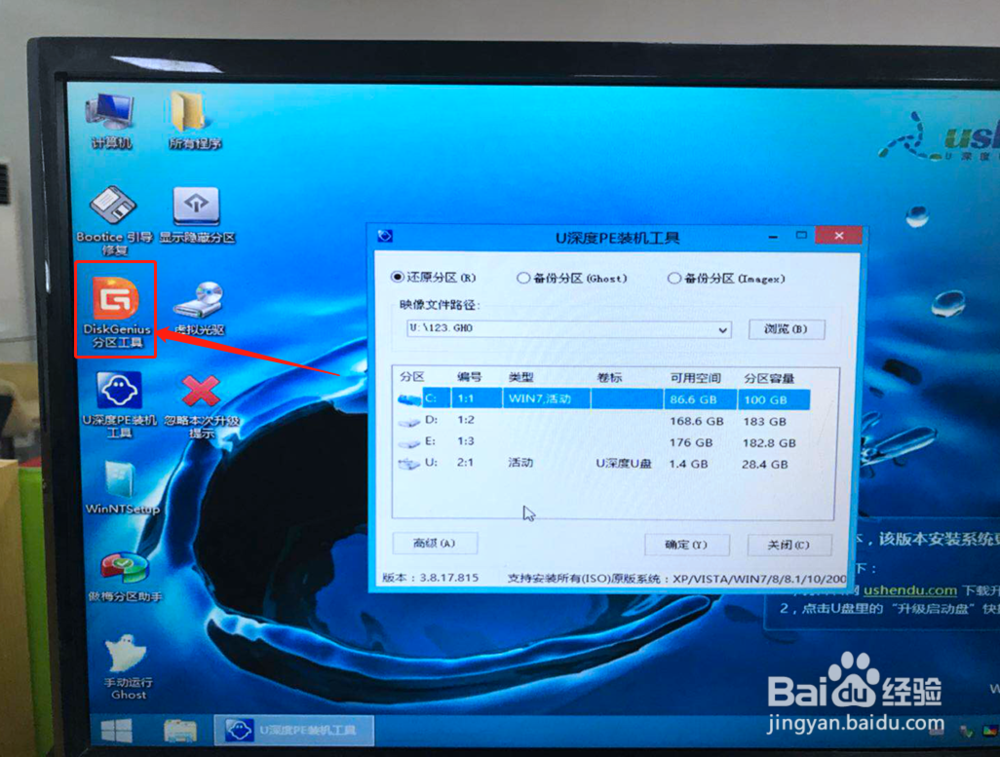

6、分好区以后,点击右上角x号,然后回到桌面点击系统安装工具,就可以安装你的系统了,安装系统一般都是自动安装完毕或者点击下一步,毫无难度,优秀!