1、首先,先打开SAI软件,会弹出以下界面。

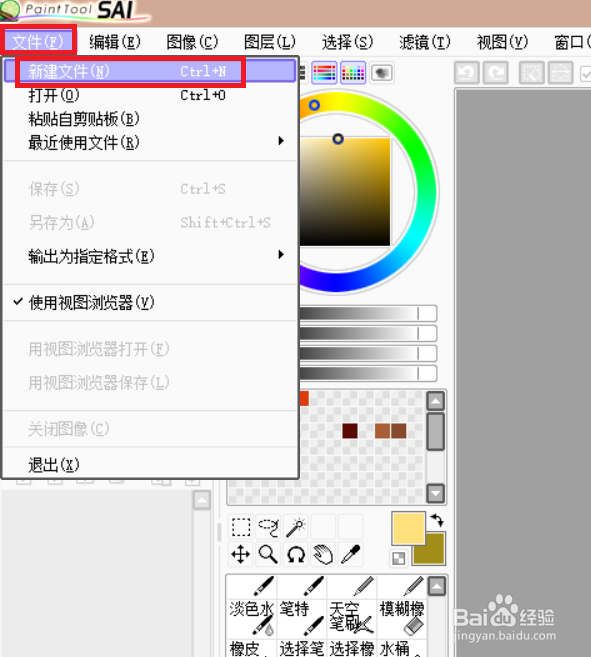
2、点击左上角的【文件】-【新建文件】。如图所示。
3、这时弹出新建图像对话框,我们可以先修改文件名。

4、再输入合适的宽度和高度。一般分辨率默认为72,特殊情况下也可以改。

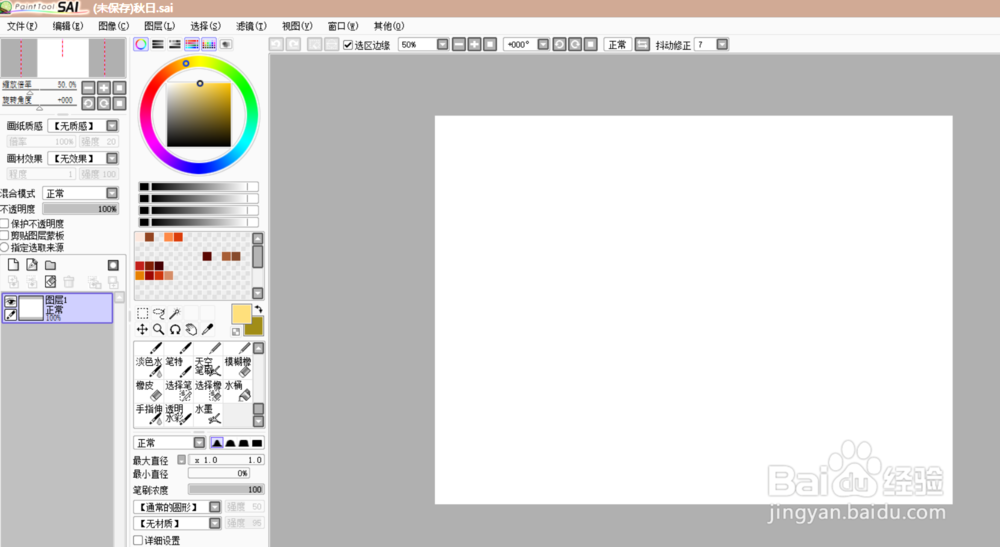
5、点击【确定】,这样就新建一个图像画布了。

1、点击左上角的【文件】-【另存为】。

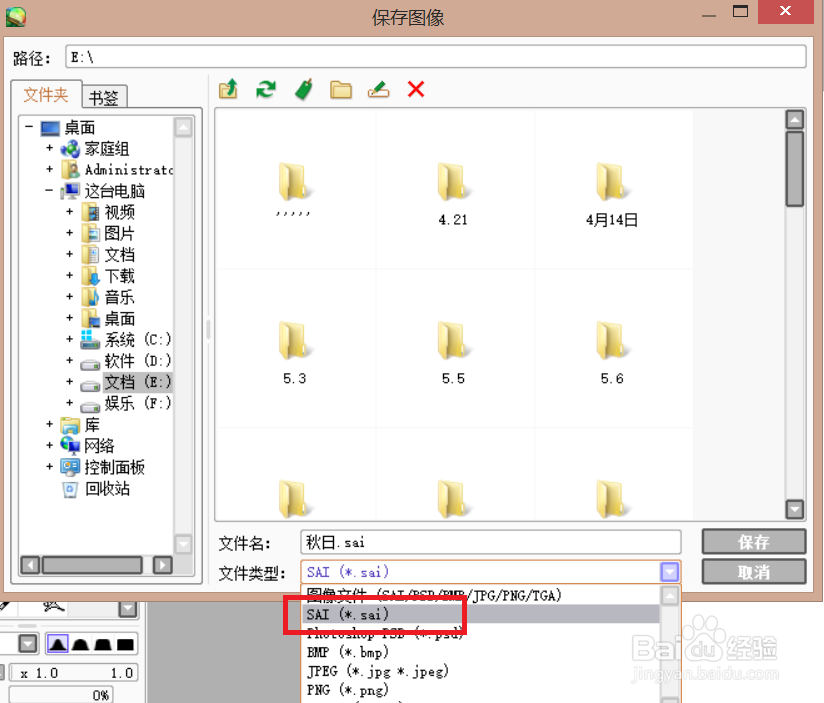
2、这时弹出保存图像对话框,如果你是画完了,要保存的就是JPEG、PNG这些格式的。

3、如果你以后还要在SAI里修改,那么就选择【SAI】格式的保存。
时间:2026-04-26 03:07:21
1、首先,先打开SAI软件,会弹出以下界面。
2、点击左上角的【文件】-【新建文件】。如图所示。
3、这时弹出新建图像对话框,我们可以先修改文件名。
4、再输入合适的宽度和高度。一般分辨率默认为72,特殊情况下也可以改。
5、点击【确定】,这样就新建一个图像画布了。
1、点击左上角的【文件】-【另存为】。
2、这时弹出保存图像对话框,如果你是画完了,要保存的就是JPEG、PNG这些格式的。
3、如果你以后还要在SAI里修改,那么就选择【SAI】格式的保存。
