怎样在word中创建重复蛇形流程

 时间:2026-02-15 02:37:11

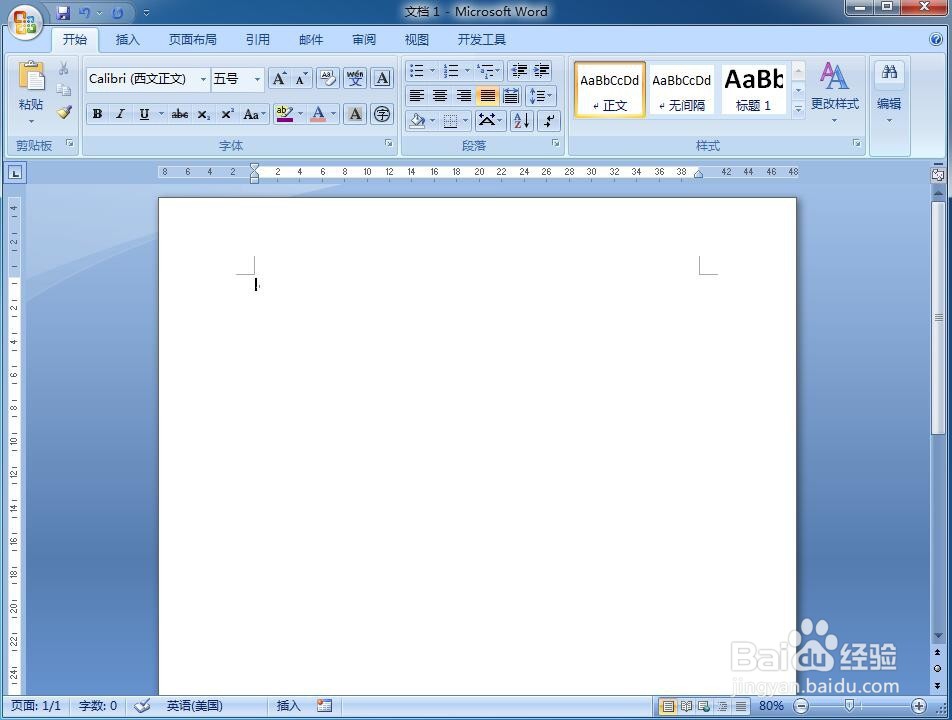
1、打开word 2007,进入软件的编辑界面;
怎样在word中创建重复蛇形流程

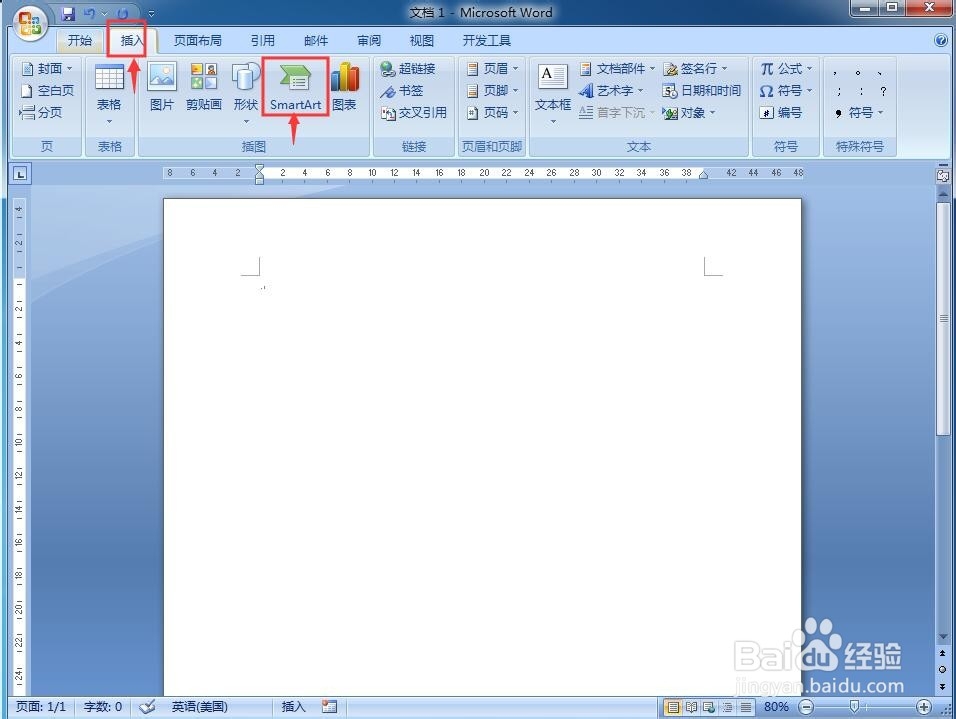
2、点击插入菜单,选择smartart工具;

怎样在word中创建重复蛇形流程

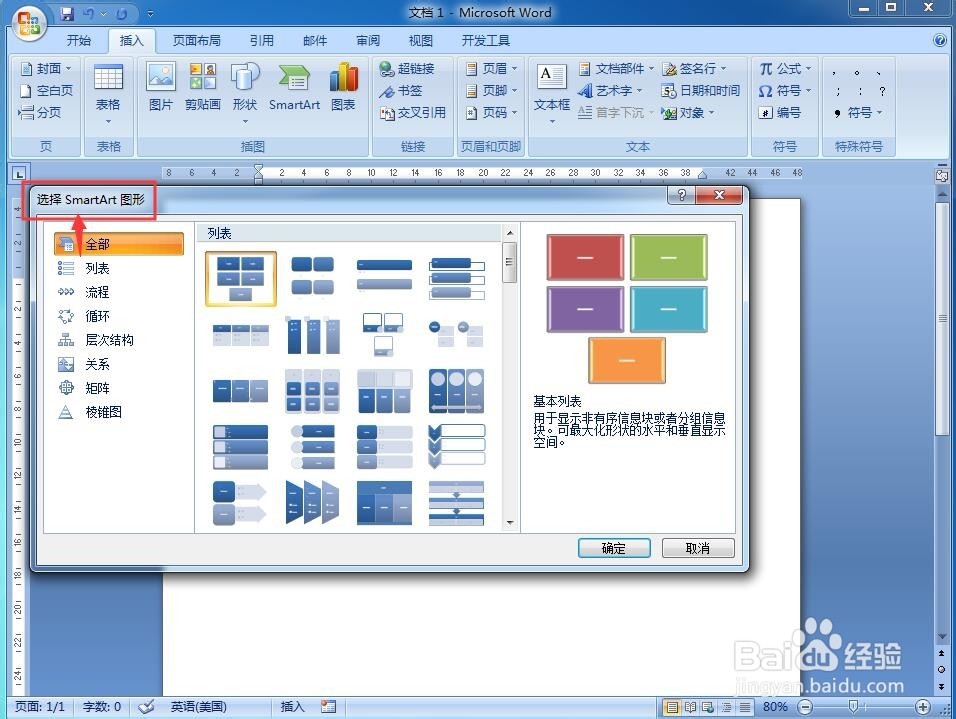
3、打开选择smartart图形对话框

怎样在word中创建重复蛇形流程

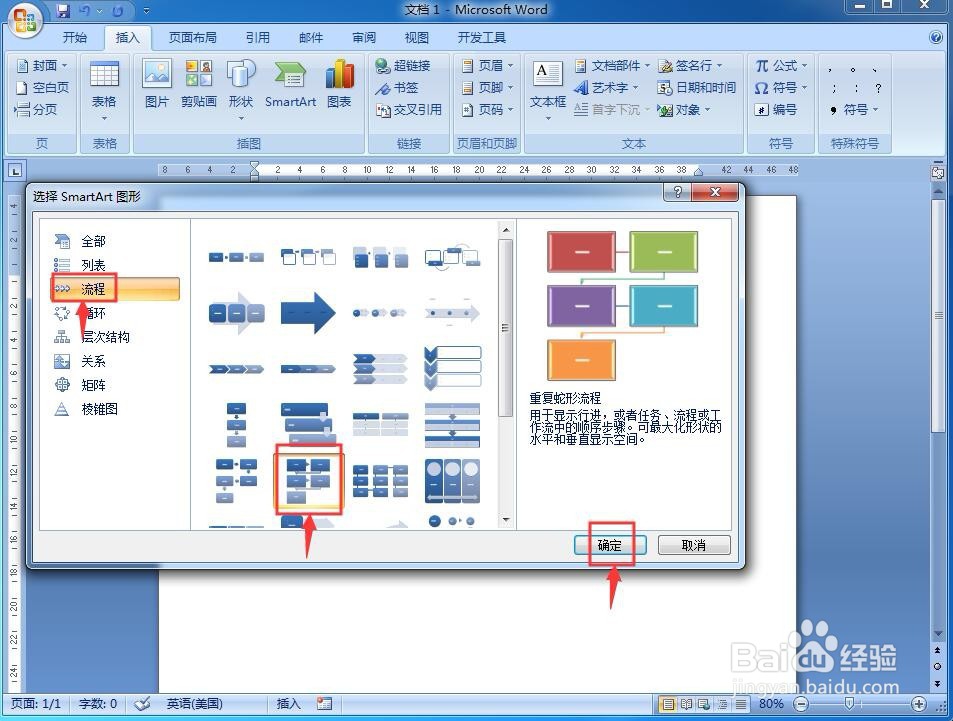
4、在流程类别中找到并点击重复蛇形流程,按确定

怎样在word中创建重复蛇形流程

5、在word 2007中插入一个重复蛇形流程

怎样在word中创建重复蛇形流程

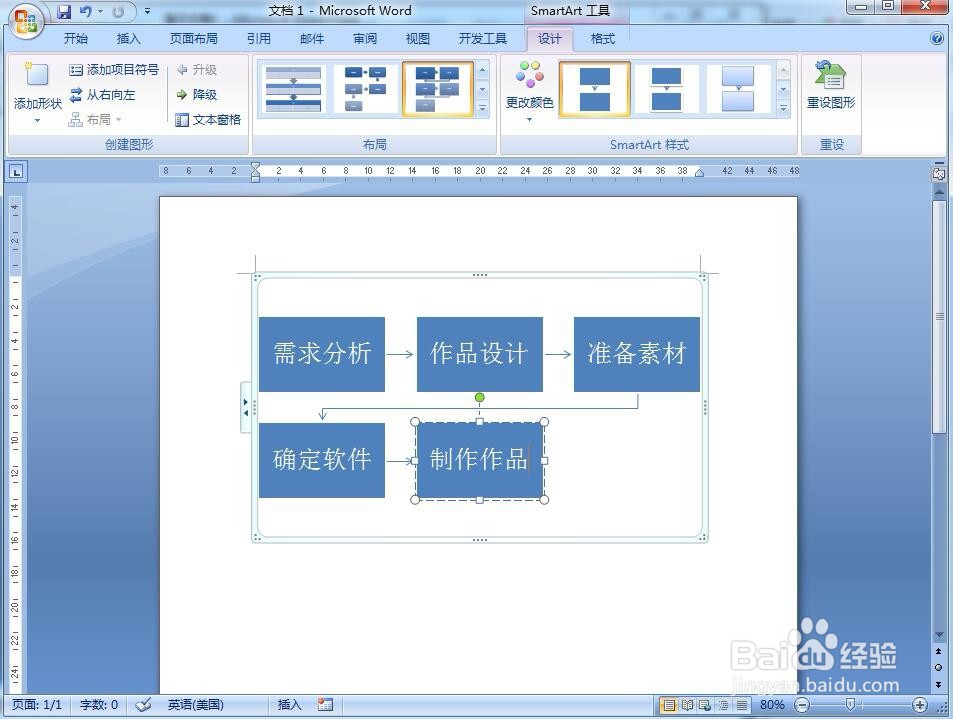
6、根据设计需要给重复蛇形流程填充文字内容;

怎样在word中创建重复蛇形流程

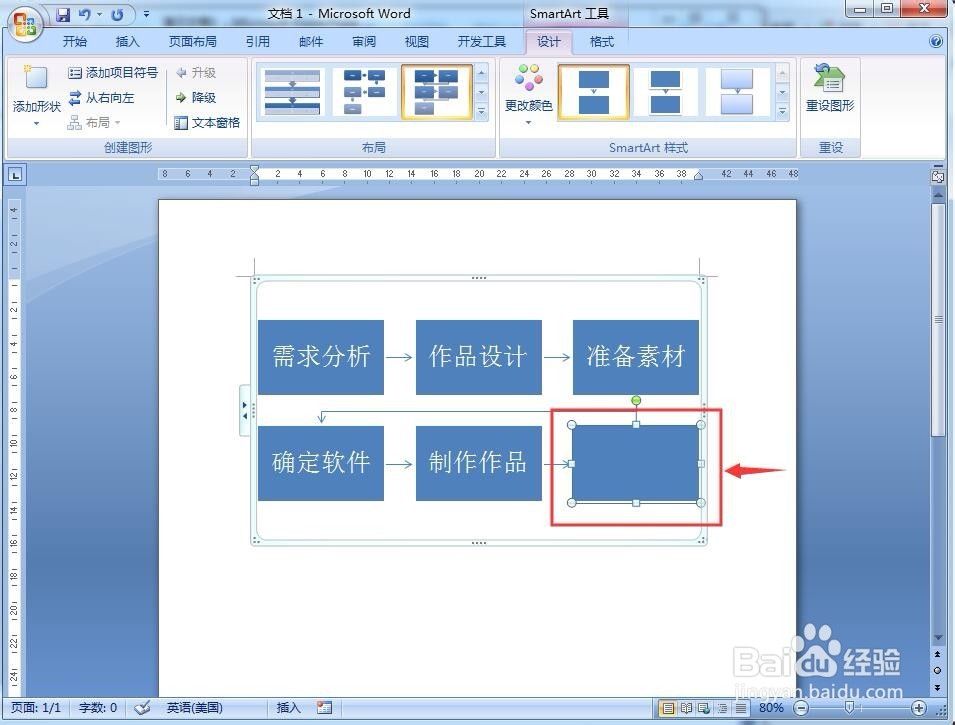
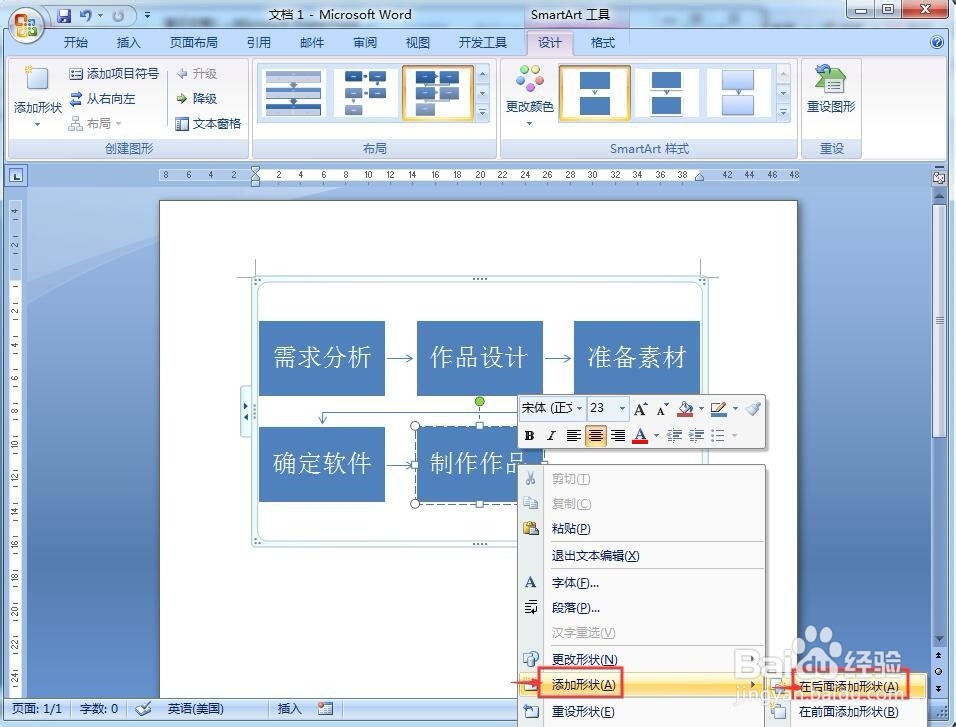
7、如果内容较多,需要增加输入框,可以选中最后一个形状,在它上面按右键,点击添加形状,点击在后面添加形状;
怎样在word中创建重复蛇形流程

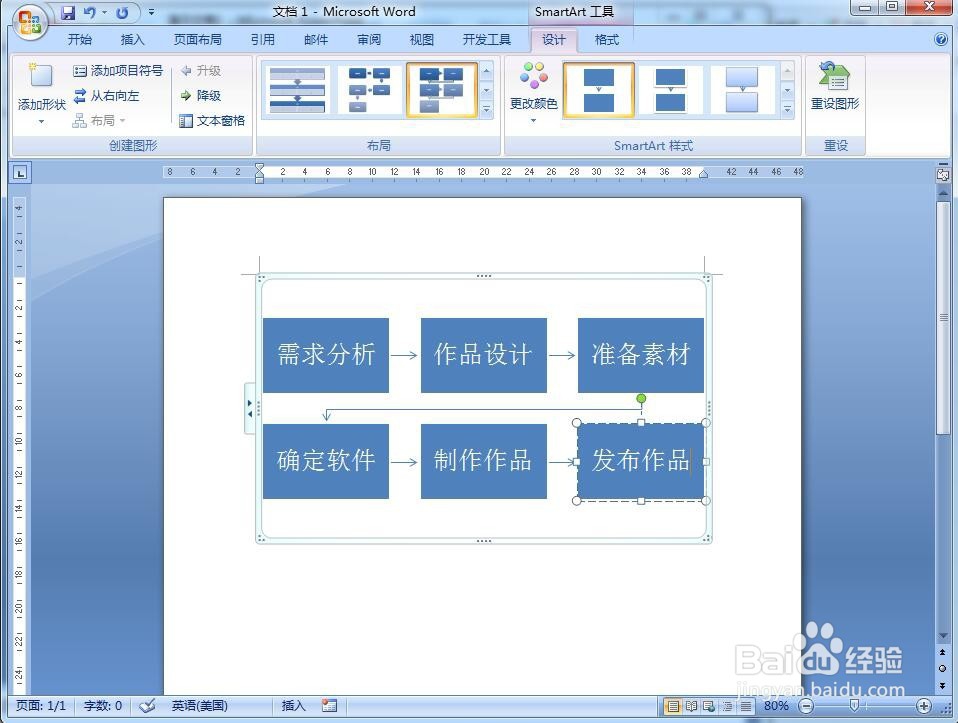
8、在该形状后面出现一个新的输入框;

怎样在word中创建重复蛇形流程

9、给新创建的输入框添加文字内容;

怎样在word中创建重复蛇形流程

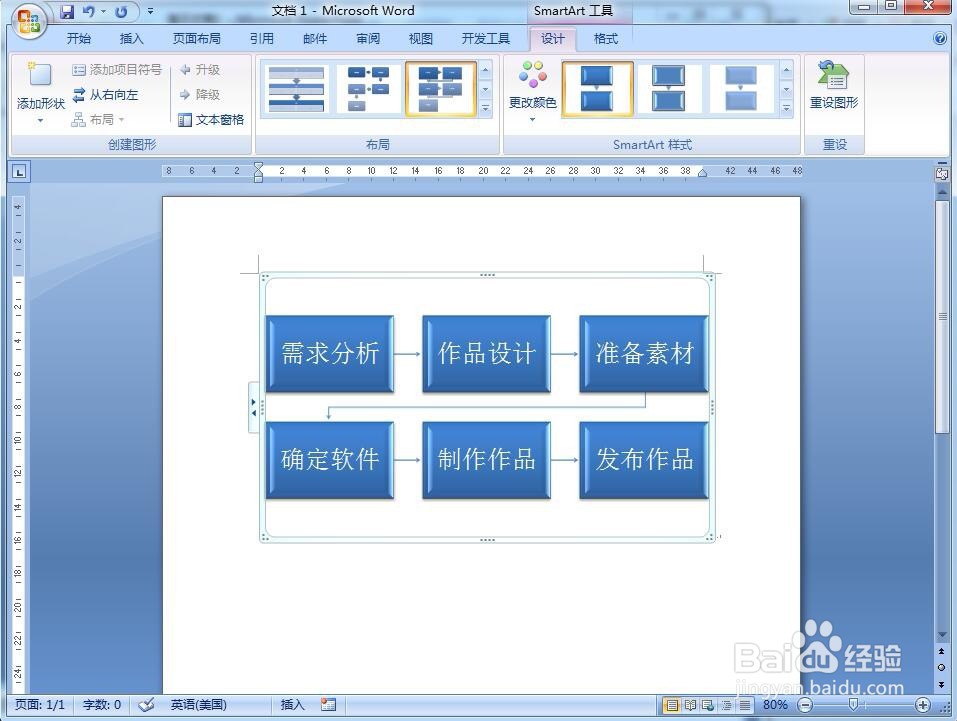
10、点击添加一种smartart样式;

怎样在word中创建重复蛇形流程

11、我们就在word中创建好了一个重复蛇形流程。

怎样在word中创建重复蛇形流程

1、打开word,点击插入,选择smartart;

2、在流程类别,点击重复蛇形流程,按确定;

3、填充文字内容;

4、点击添加形状,新增一个形状后,填充文字内容;

5、点击添加smartart样式。

  • word中给排序流程图添加斜纹布纹理和阴影
  • 在PPT中SmartArt流程图怎么转换成形状呢?
  • Word如何导入样式模板
  • PPT2010中怎么调整各个形状的上下层位置
  • 如何在Word文档插入域
  • 热门搜索
    鱼干的做法 鸯怎么组词 蛰怎么读 左眼皮一直跳怎么回事 蝉蛹的做法 馅饼的做法 田螺的做法 唑怎么读 小孩发烧怎么退烧最快 东北大拉皮的做法