wps中如何设置图片的加深动画(52)

 时间:2026-04-29 15:41:19

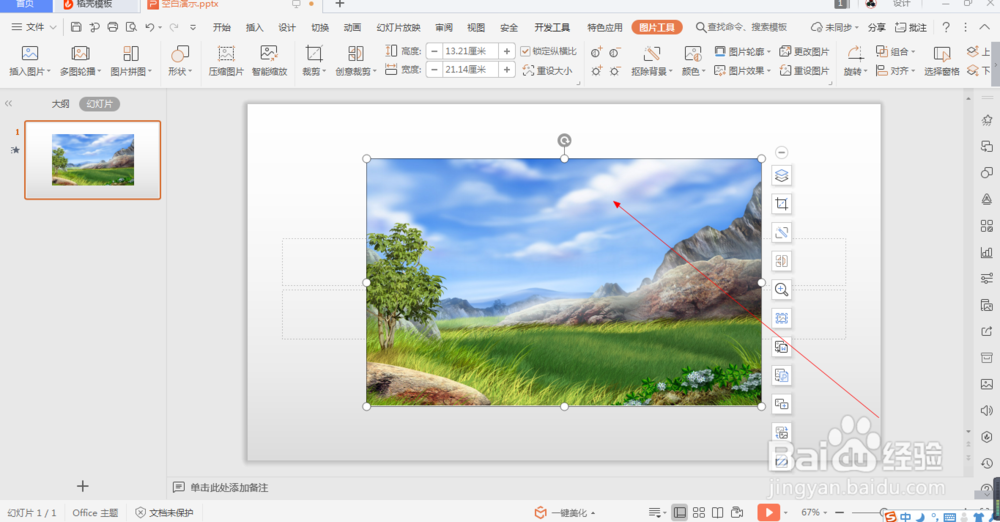
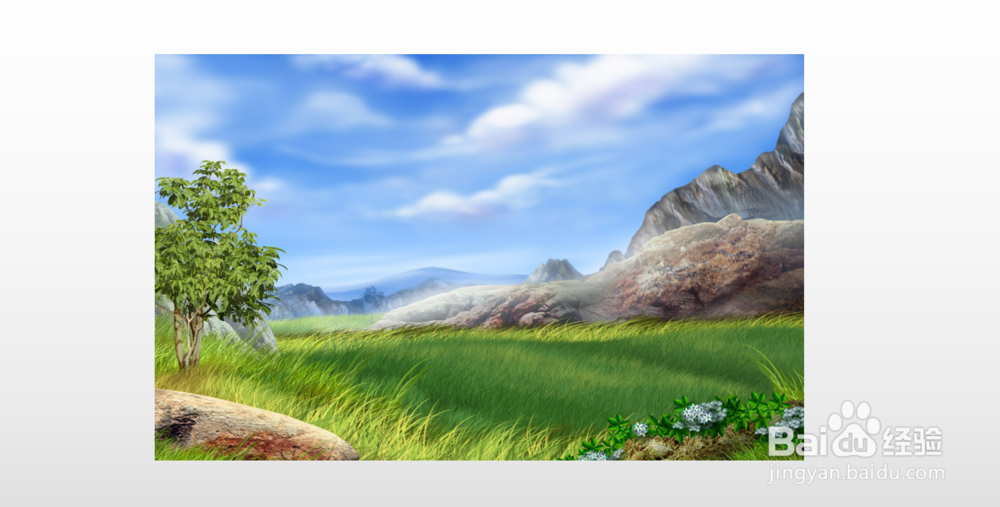
1、1.如图所示,我们在这个幻灯片上添加了一张这样的风景照片,为这个风景照片添加加深动画。

wps中如何设置图片的加深动画(52)

2、2.如图所示,我们鼠标点击这个风景照片,就可以将这个风景照片选中了。

wps中如何设置图片的加深动画(52)

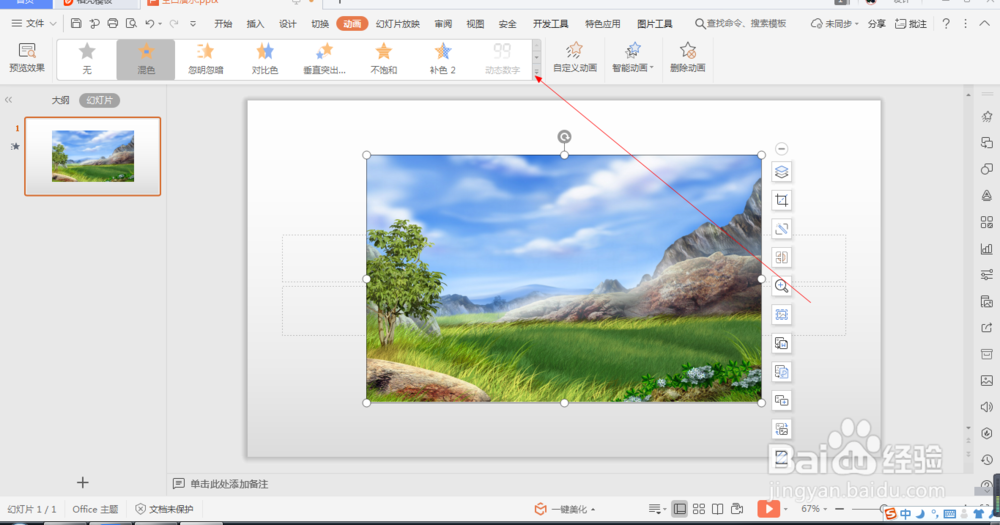
3、3.如图所示,我们点击箭头所指的“动画”按钮。

wps中如何设置图片的加深动画(52)

4、4.如图所示,之后我们点击箭头所指的灰色三角按钮。

wps中如何设置图片的加深动画(52)

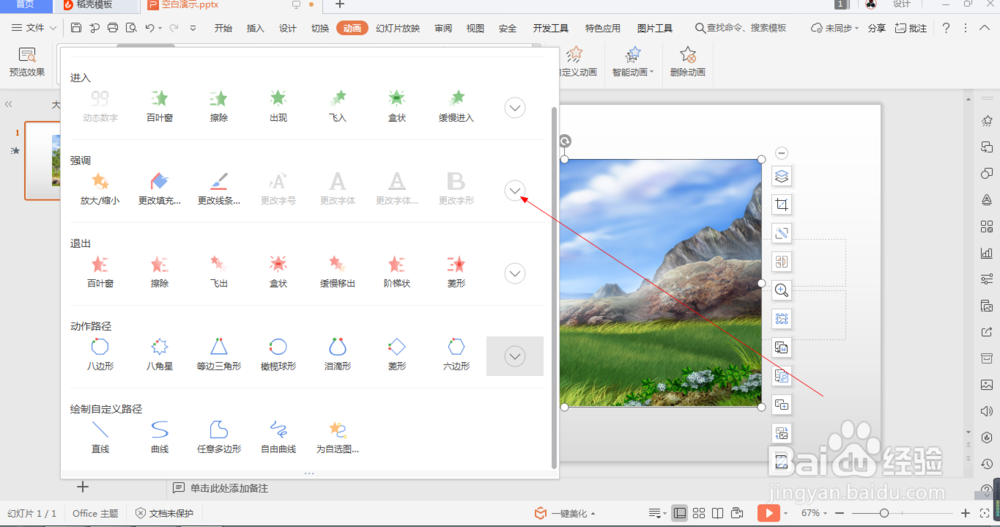
5、5.如图所示,我们点击箭头所指的向下的按钮。

wps中如何设置图片的加深动画(52)

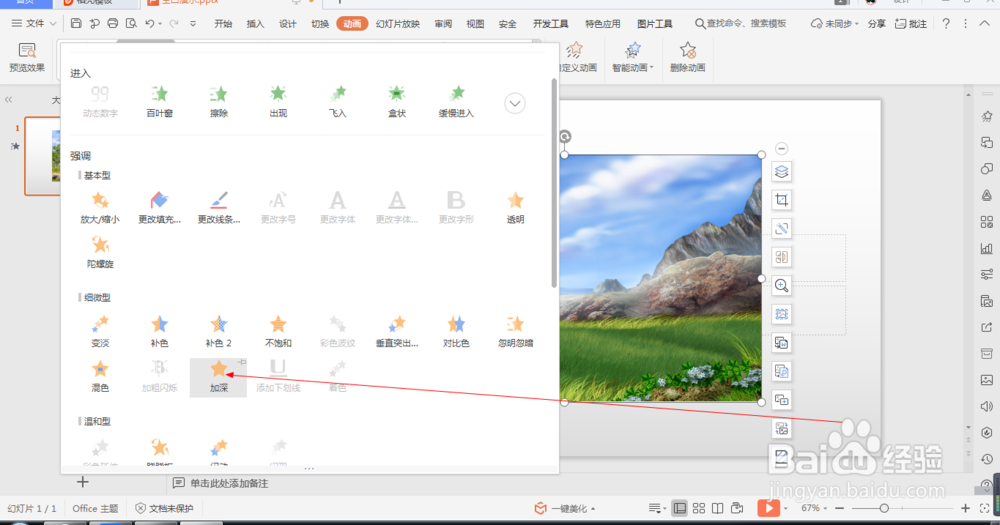
6、6.如图所示,在出现的各种动画中,我们点选箭头所指的“加深”动画。

wps中如何设置图片的加深动画(52)

7、7.如图所示,将加深动画应用到这个风景照片之后,我们点击箭头所指的“播放”按钮。

wps中如何设置图片的加深动画(52)

8、8.如图所示,我们就可以看到这个图片就会以加深动画的形式来展示出来了。
wps中如何设置图片的加深动画(52)

  • wps演示怎样设置渐变色背景效果
  • WPS表格样式在哪里设置
  • wps演示中如何设置图片的大小和位置
  • 如何在WPS演示里面添加自定义按钮
  • WPS使用技巧之如何更改PPT幻灯片的版式
  • 热门搜索
    如何root 怎么截图网页 如何知道自己怀孕了 朋友圈怎么发长视频 长青春痘怎么消除 微信发朋友圈不带图片怎么发 苹果6手机怎么样 如何看k线图 阿里巴巴在哪里上市 保定学院怎么样