1、打开做好的详情文件,拉出多条参考线,参考线位置最好在每段内容后面,不要压着文字和图片内容。

2、点击选择工具箱中的【切片工具】。
切片工具是把大的图片分割成多张小图的工具。
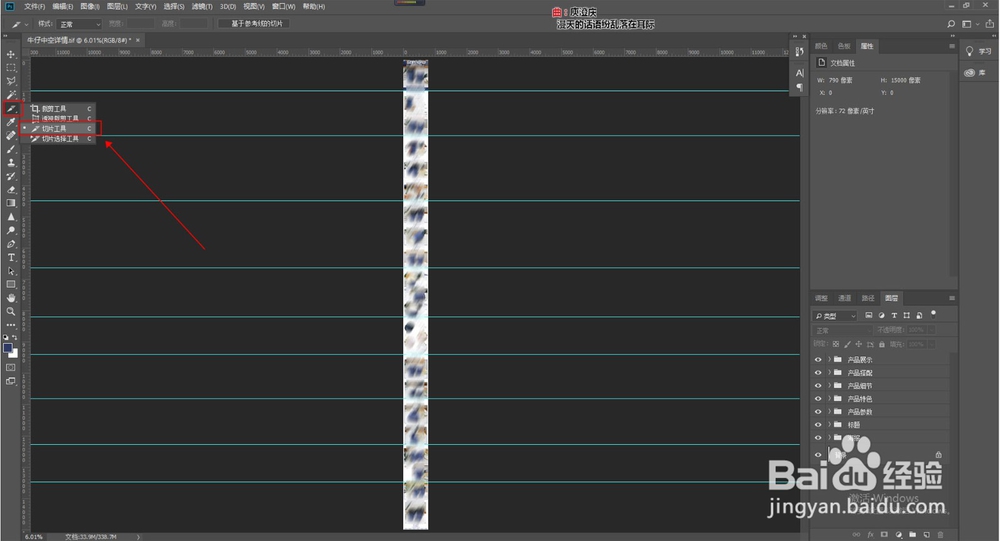
3、点击切片工具属性栏上的【基于参考线的切片】。
这时你会发现,参考线的地方全部被切成一张张小图了。

4、点击菜单栏【文件】——【导出】——【存储为Web所用格式】。
快捷键为ALT+SHIFT+CTRL+S。

5、在跳出的存储对话框中调整好各项参数后,点击存储。
图片格式一般选择JPEG,质量高。
在对话框左上角有一些工具,可以在预览框里进行相应的操作。

6、在【存储为】对话框中选择好文件存储位置,在【切片】一栏可以选择【所有切片】或【选中的切片】,如果是选中的切片需要在上一步中单独先选择出来。

7、在【存储为】对话框中【切片】一栏可以选择【仅限图片】或【图片和网页】的形式后点击保存。

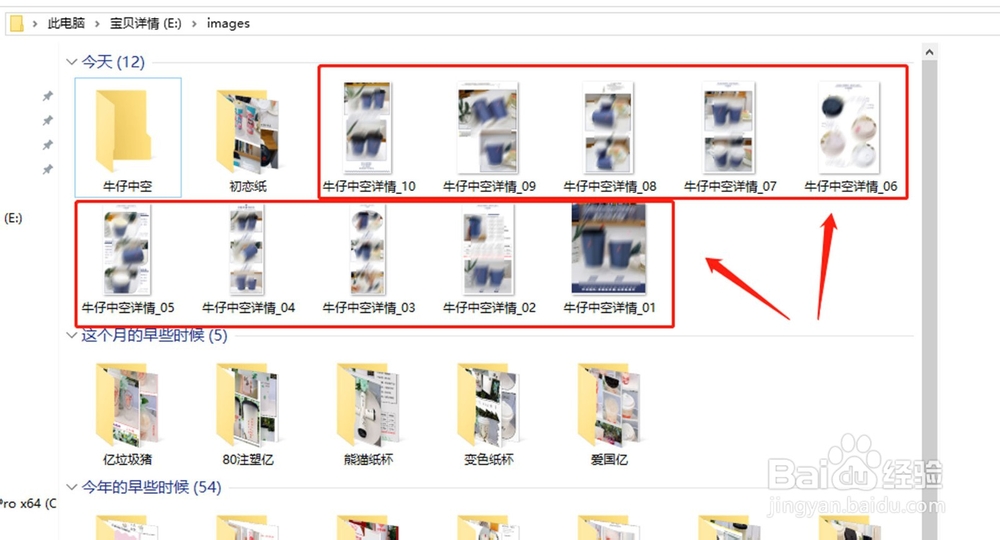
8、导出后可以看到,已经导出成一张张小图了,每张图名称为文件名称+位置序号的形式,方便我们上传到淘宝。
1、1、打开做好的详情文件,拉出多条参考线。
2、点击选择工具箱中的【切片工具】。
3、点击切片工具属性栏上的【基于参考线的切片】。
4、点击菜单栏【文件】——【导出】——【存储为Web所用格式】。
5、在跳出的存储对话框中调整好各项参数后,点击存储。
6、在【存储为】对话框中选择好文件存储位置,在【切片】一栏可以选择【所有切片】或【选中的切片】。
7、在【存储为】对话框中【切片】一栏可以选择【仅限图片】或【图片和网页】的形式后点击保存。
8、导出后分成多张小图,每张图名称为文件名称+位置序号的形式。
